收藏
先 star 下咱们的仓库。
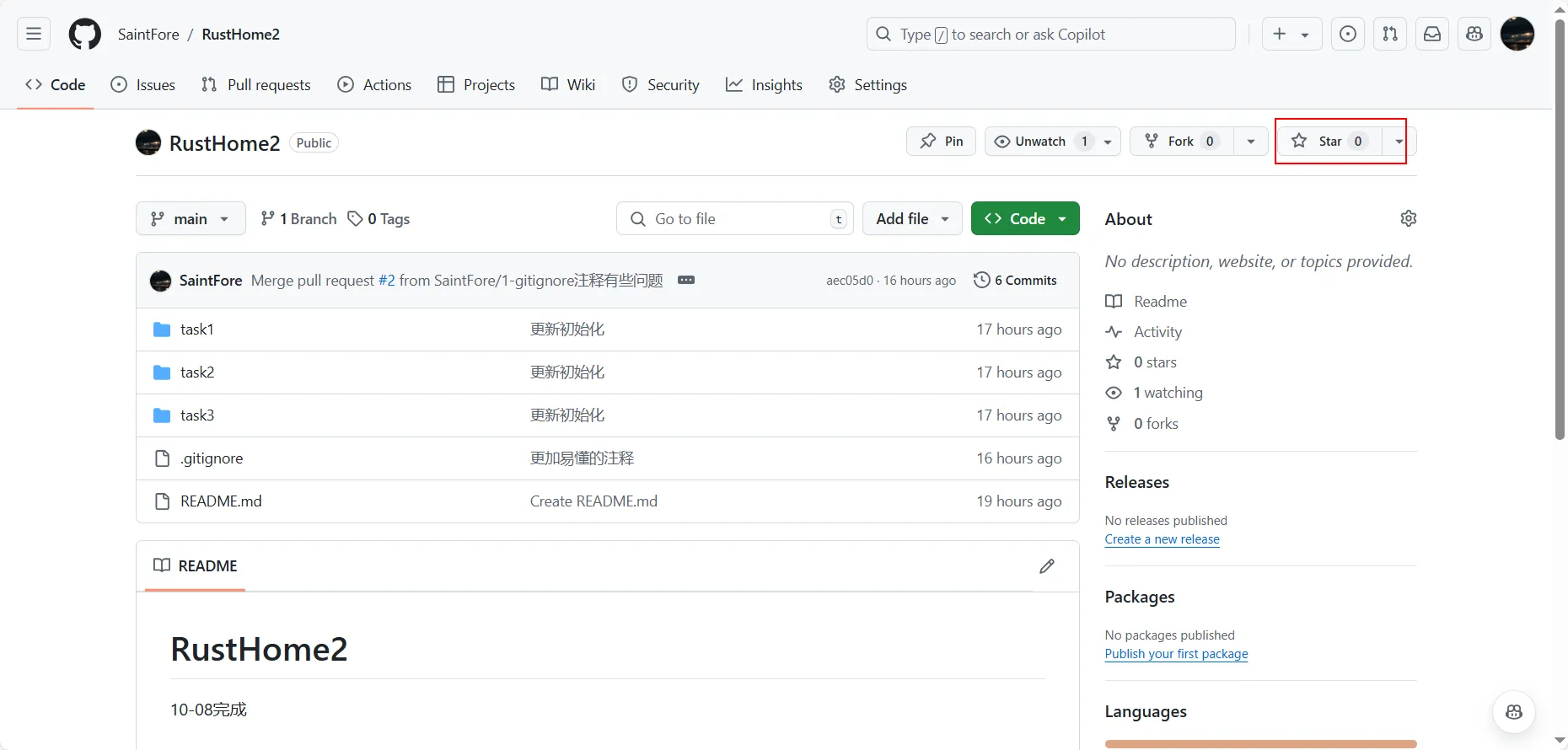
方便找到。
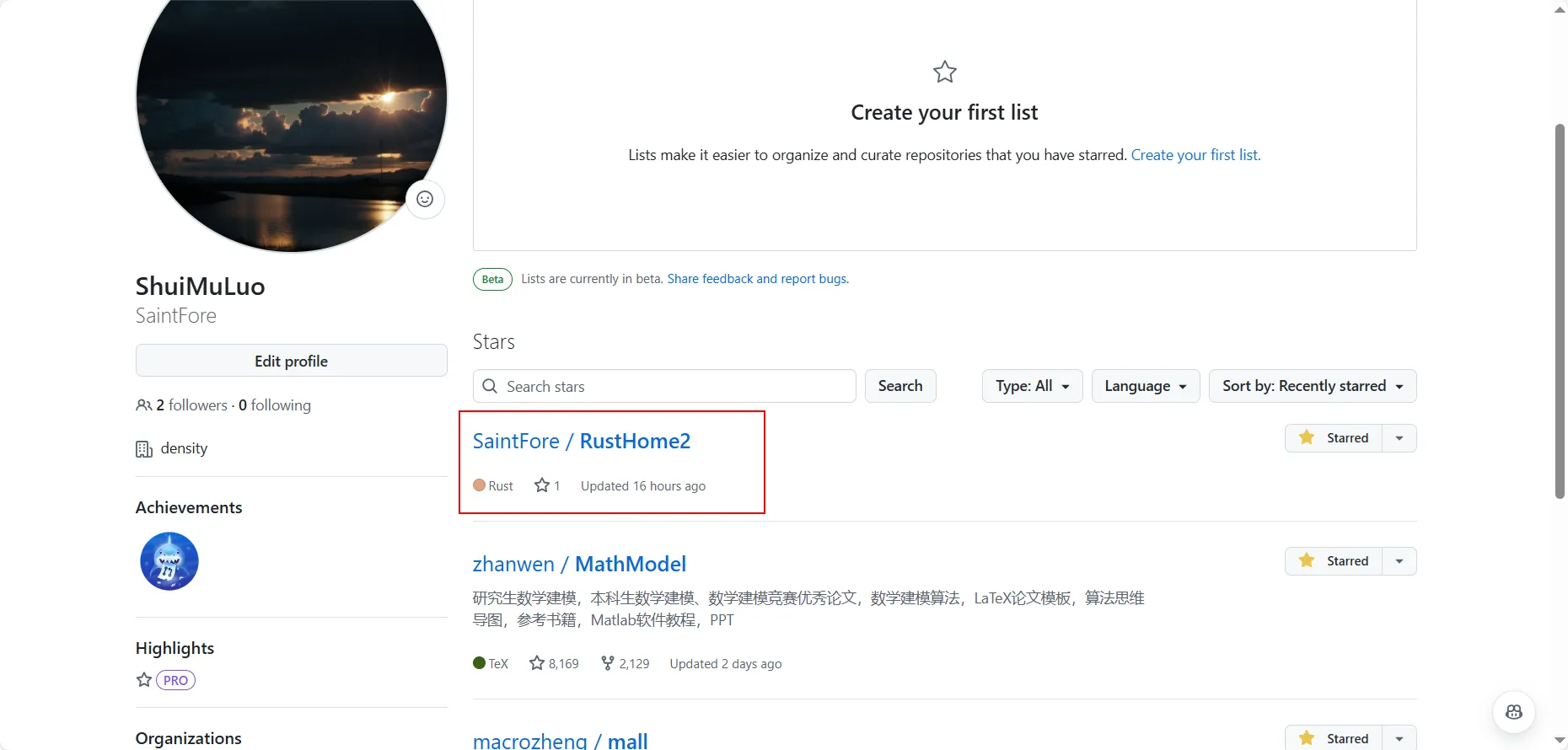
之后可以再 your stars 中直接找到。
创建 issue
回到仓库,点击 issue。
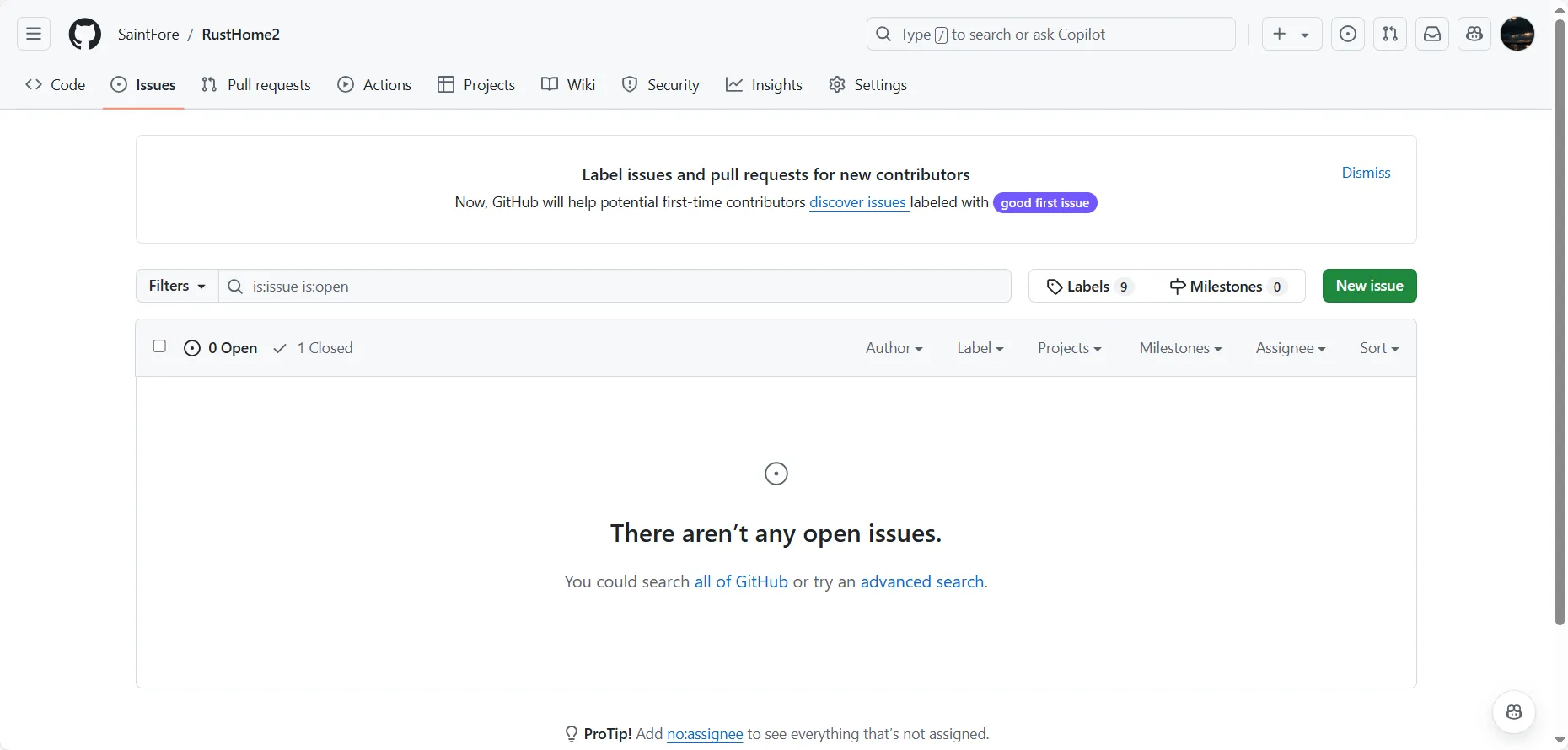
点击 New issue。
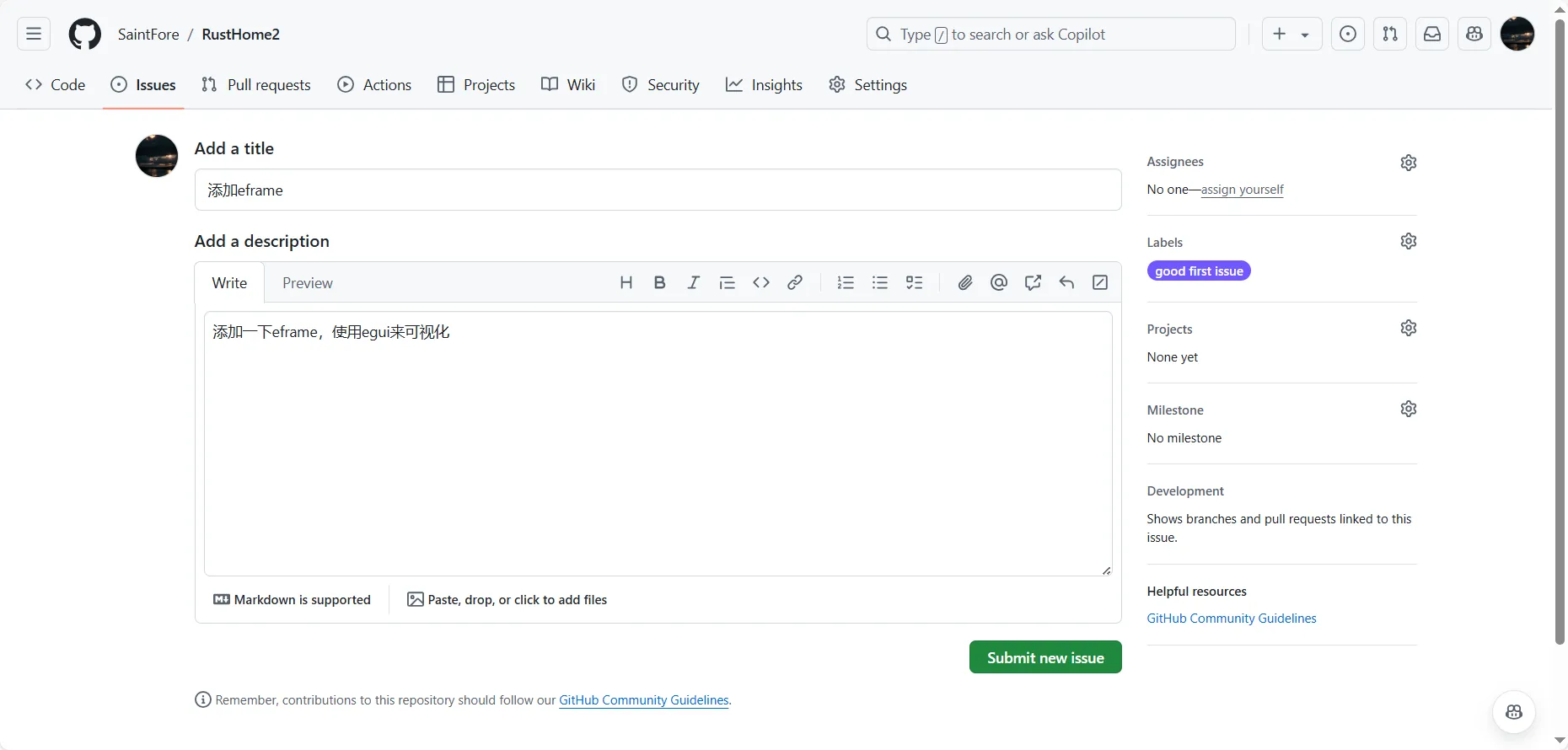
写一下 title 和 description,我这里是简略的写了。大家可以看看知名项目是怎么写的。
右侧的 Lable 也填一填,可以显示是什么类型问题。我这里用 good first issue。
解决 issue
又主要分为两个模式:
- 合作模式
- 贡献模式
合作模式
这个模式要求仓库的拥有者得邀请你加入仓库。
然后在左侧点击 Create a branch 来建立一个分支解决这个 issue。
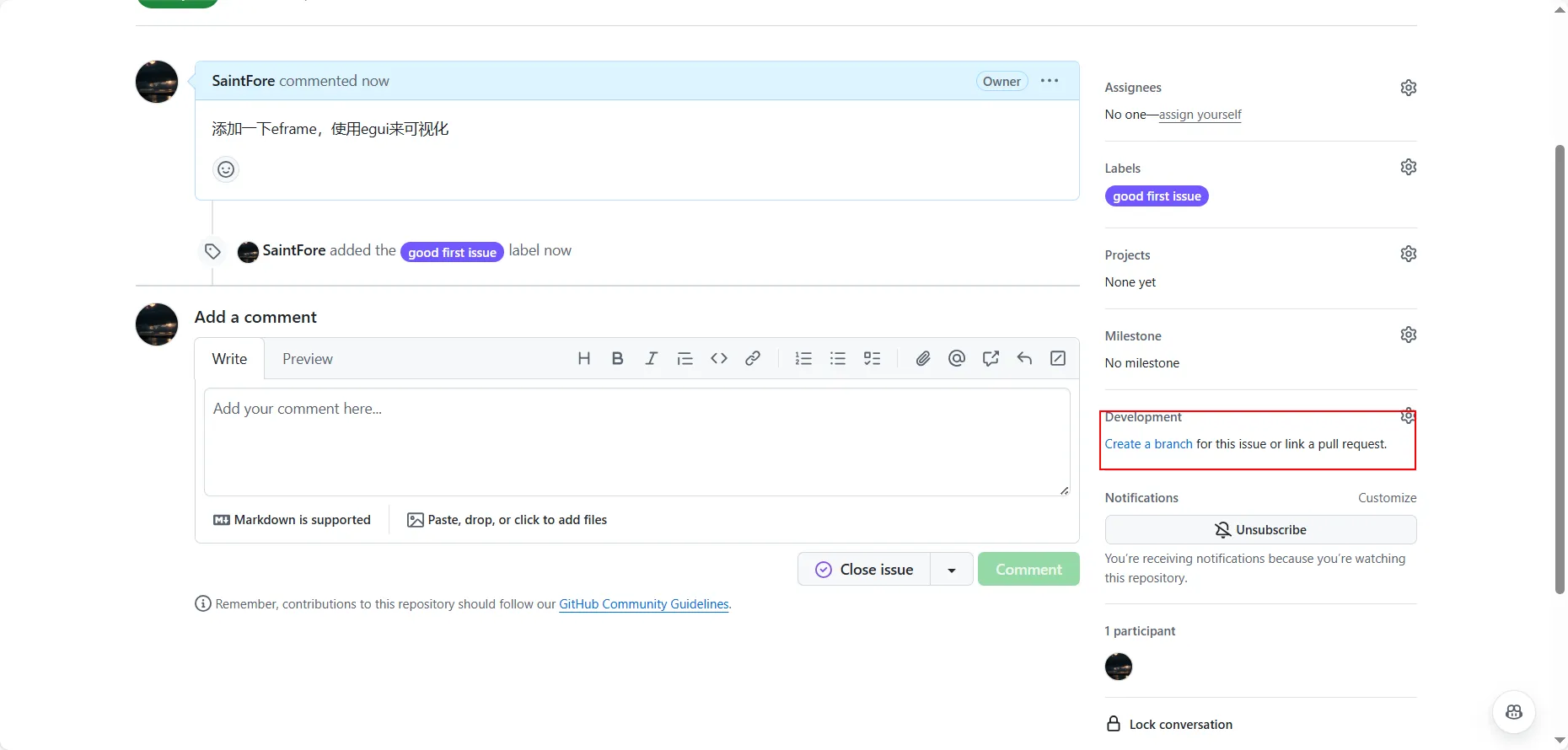
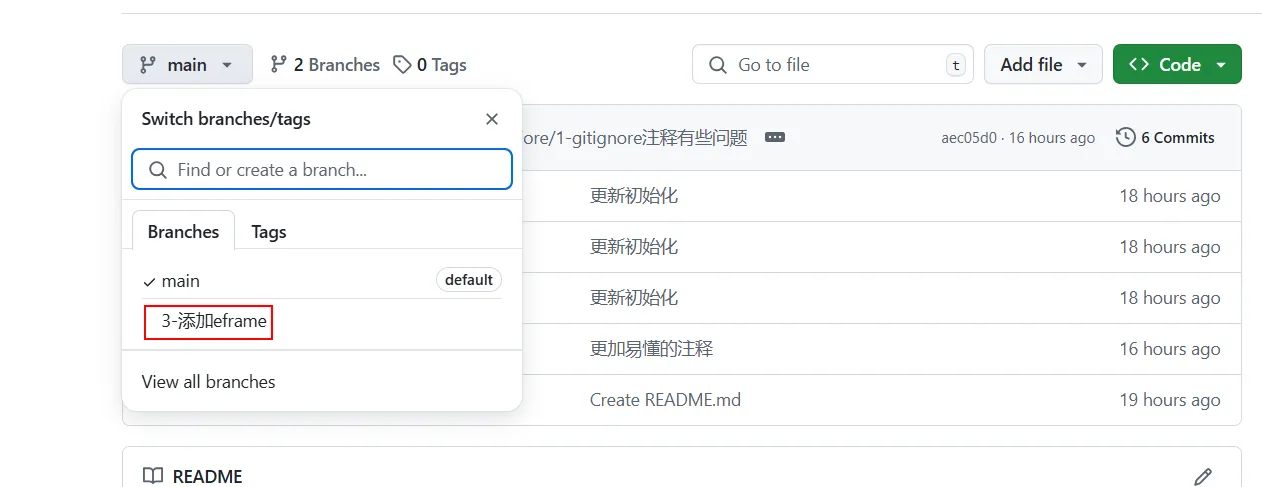
这里我们就能看到新建的分支了。
代码解决
也可以看看有没有其他人的 issue 你想要解决的。
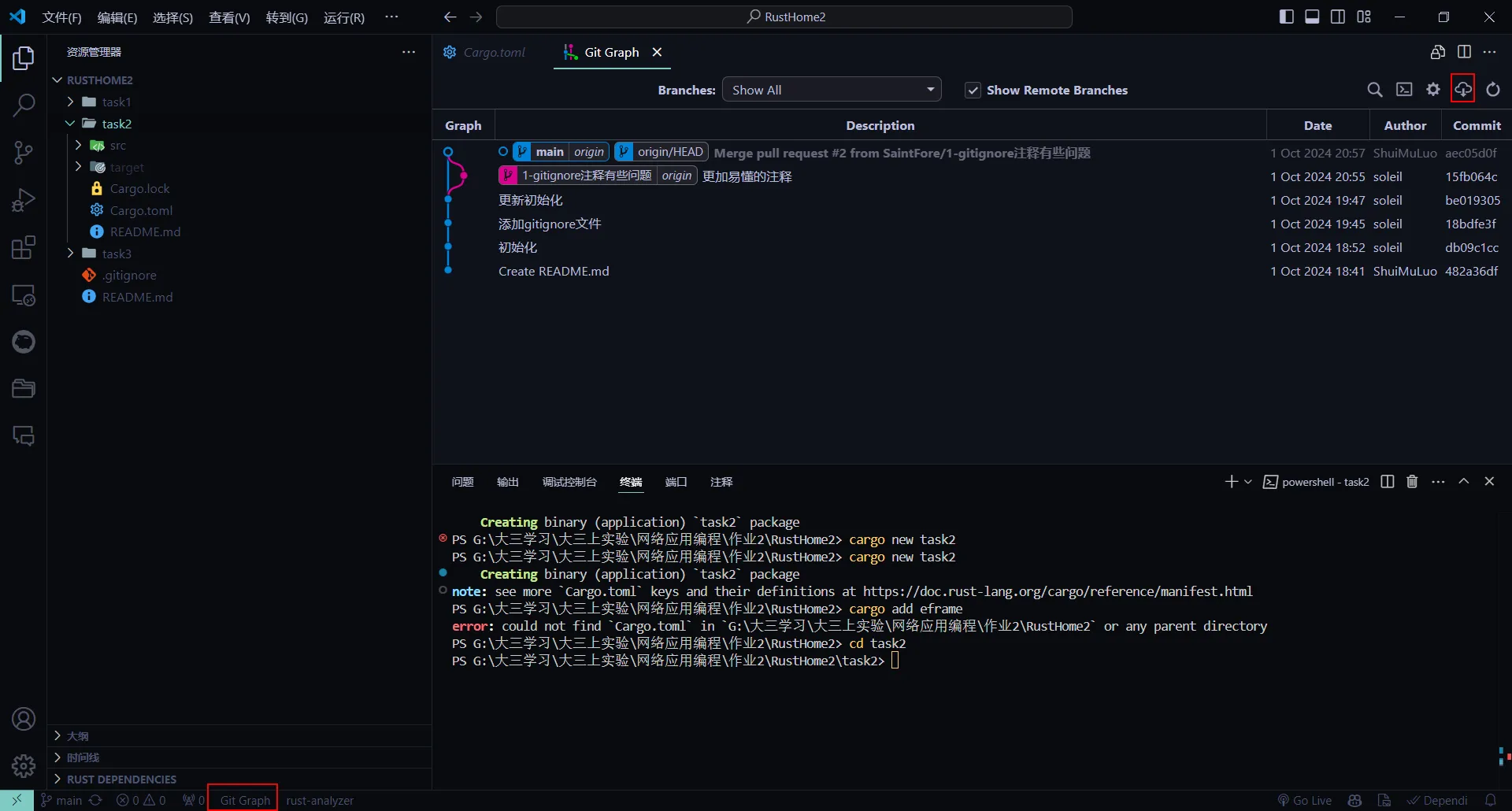
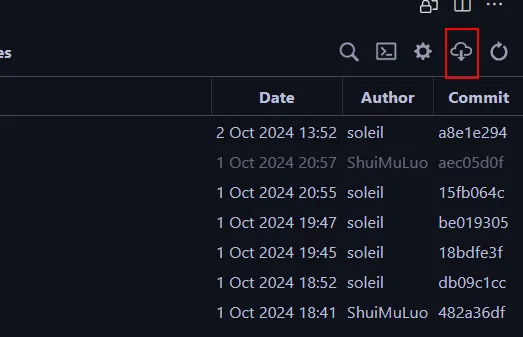
我使用的是 vsc + git graph 插件。安装完插件后,点击左下角的 git graph,会出现 git graph 的页面,接着点击右上角的 fetch,拉一下仓库。
当然用别的如 source tree 或者直接敲命令也是可以的。
只要能拉取仓库就行。
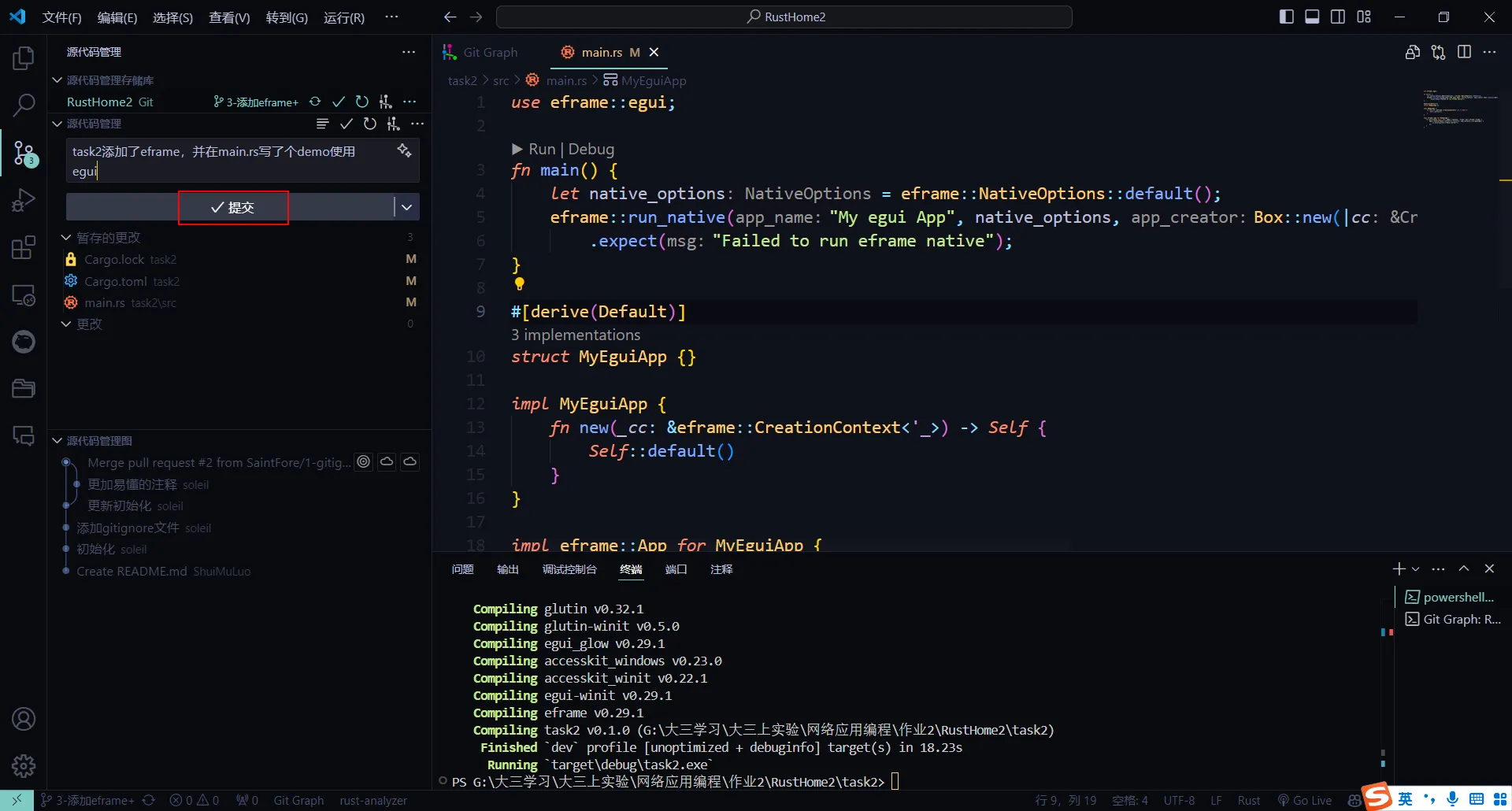
切到新创建的分支。并添加代码。
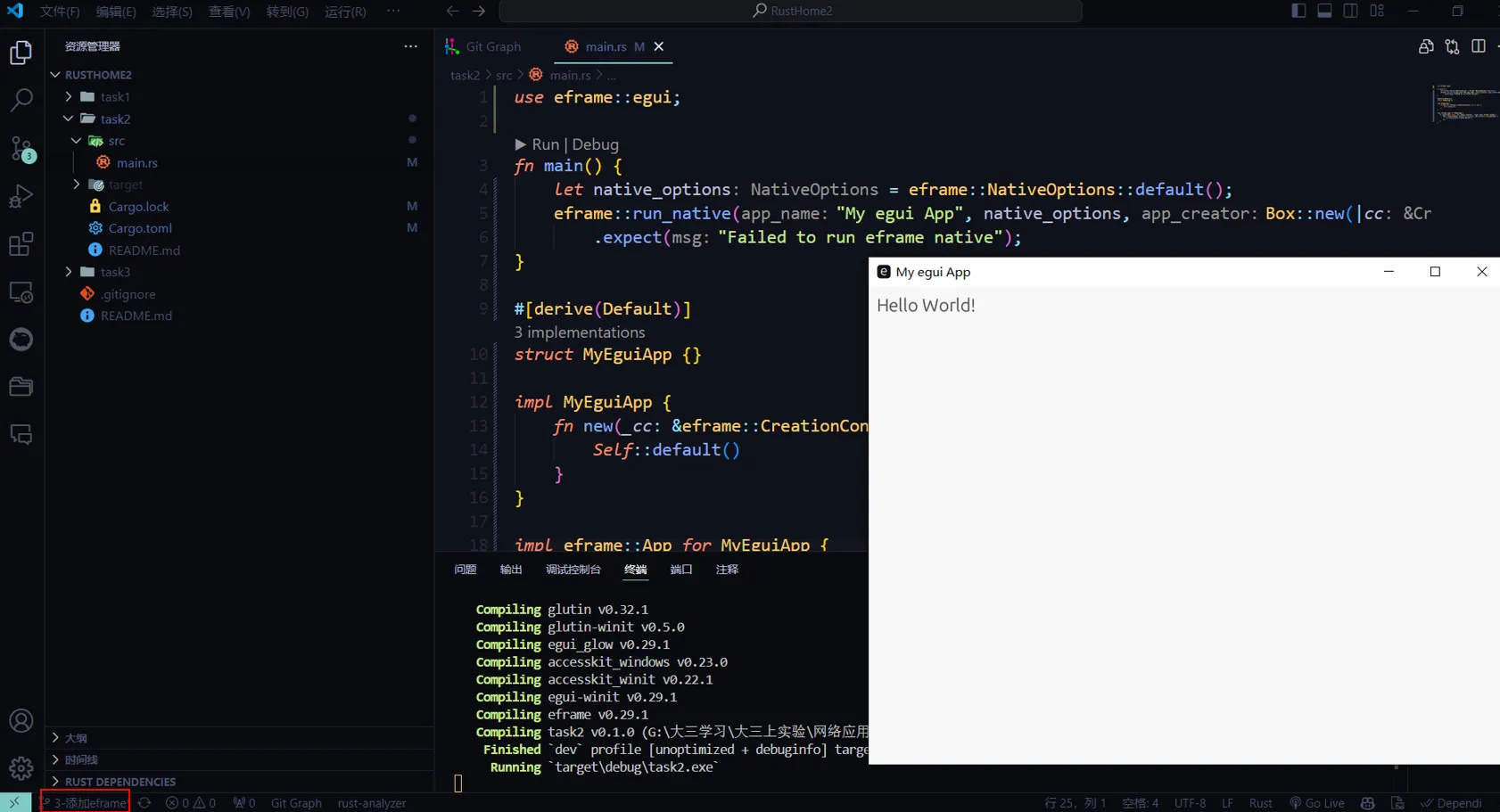
暂存并提交到本地仓库里面。
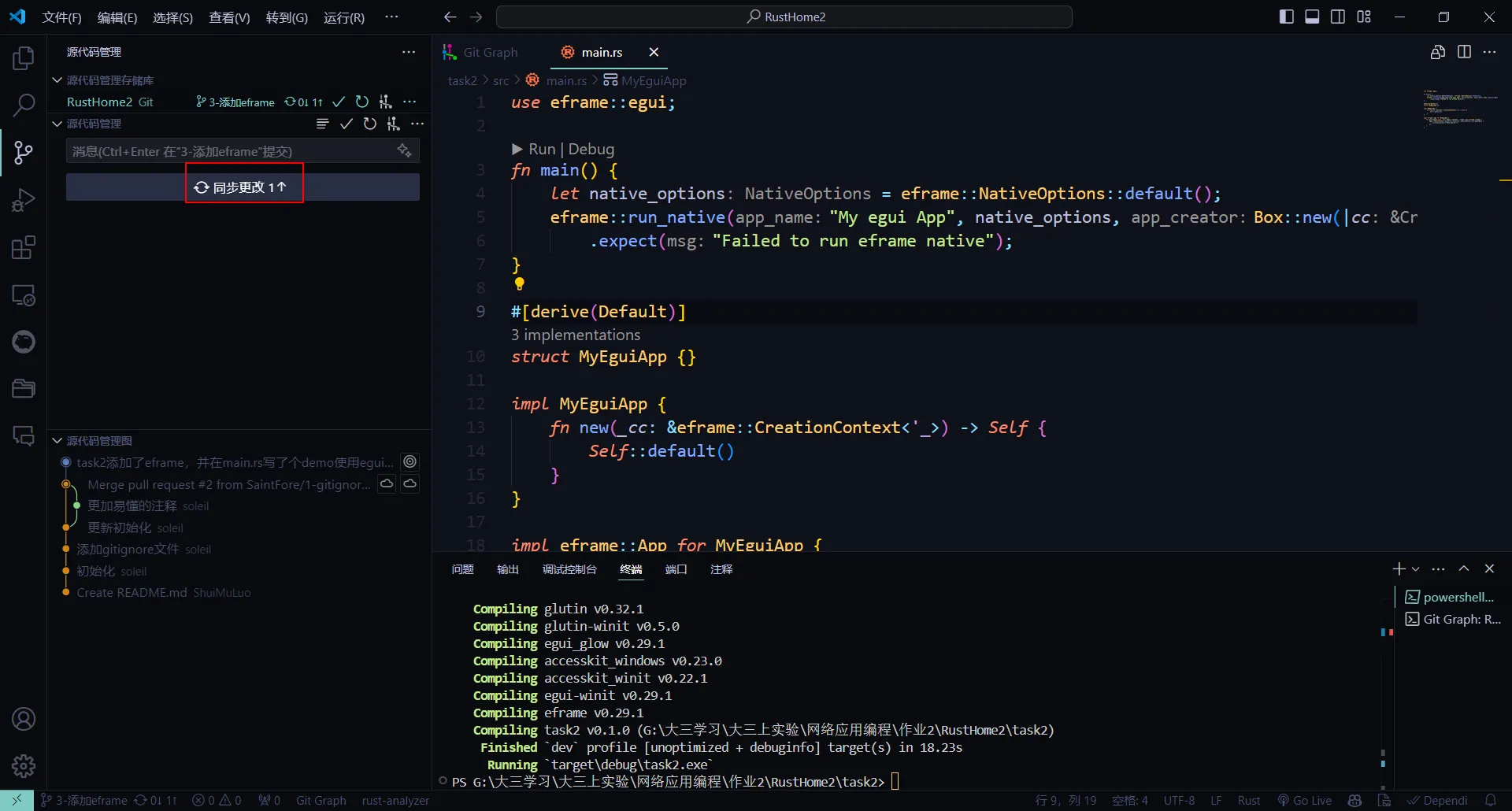
然后推送到远程仓库里面。也就是这个同步更改。
合并分支
回到 github 仓库。
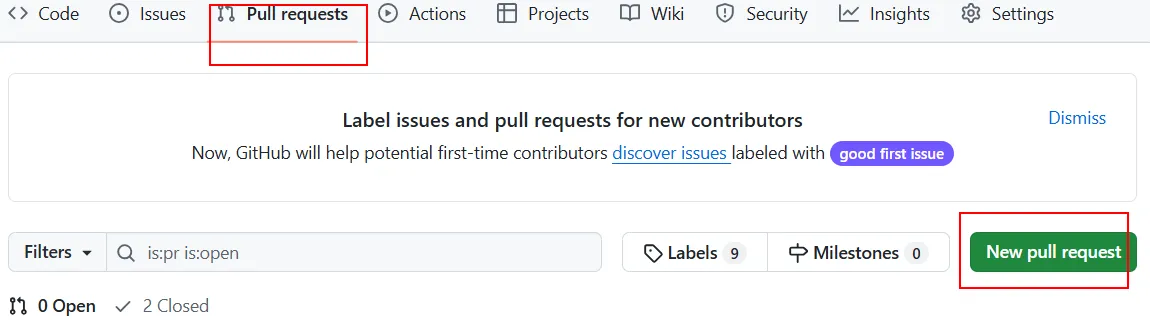
点击 pull requests,点击 new pull request。
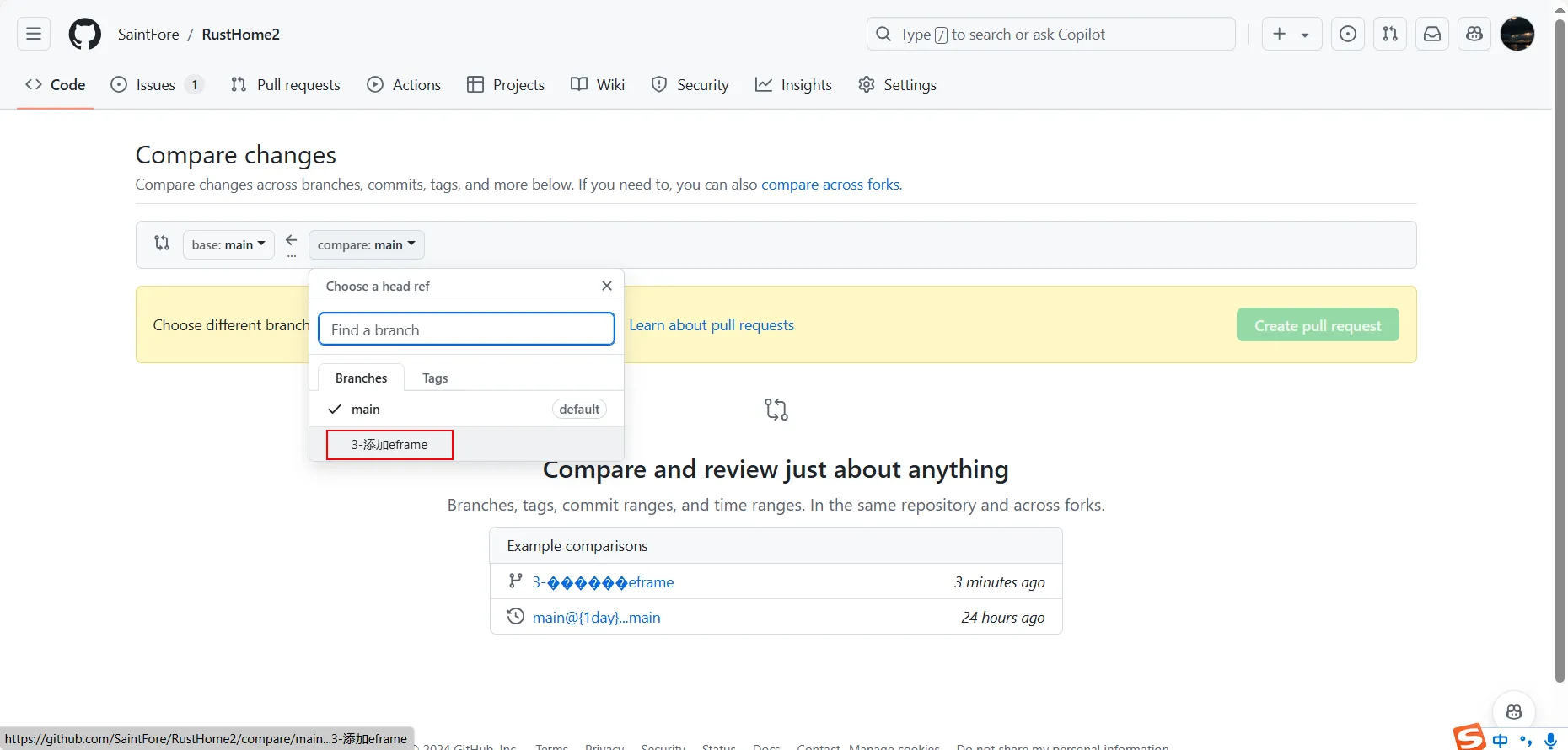
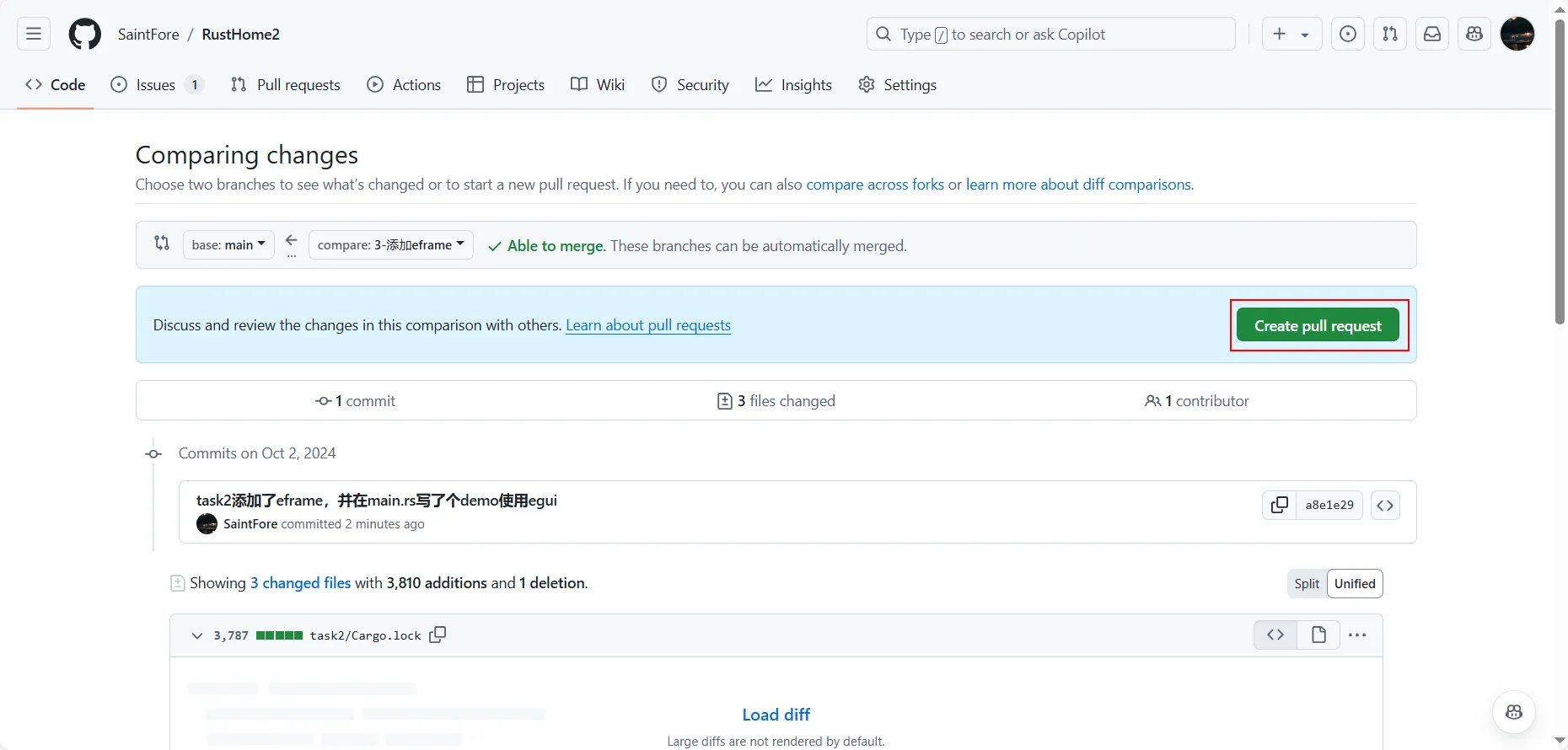
对比分支,是把右侧分支合并到左侧分支上。
我这里把解决问题的分支合并到主分支上。
检查一下,没问题的话,就创建 pull request。
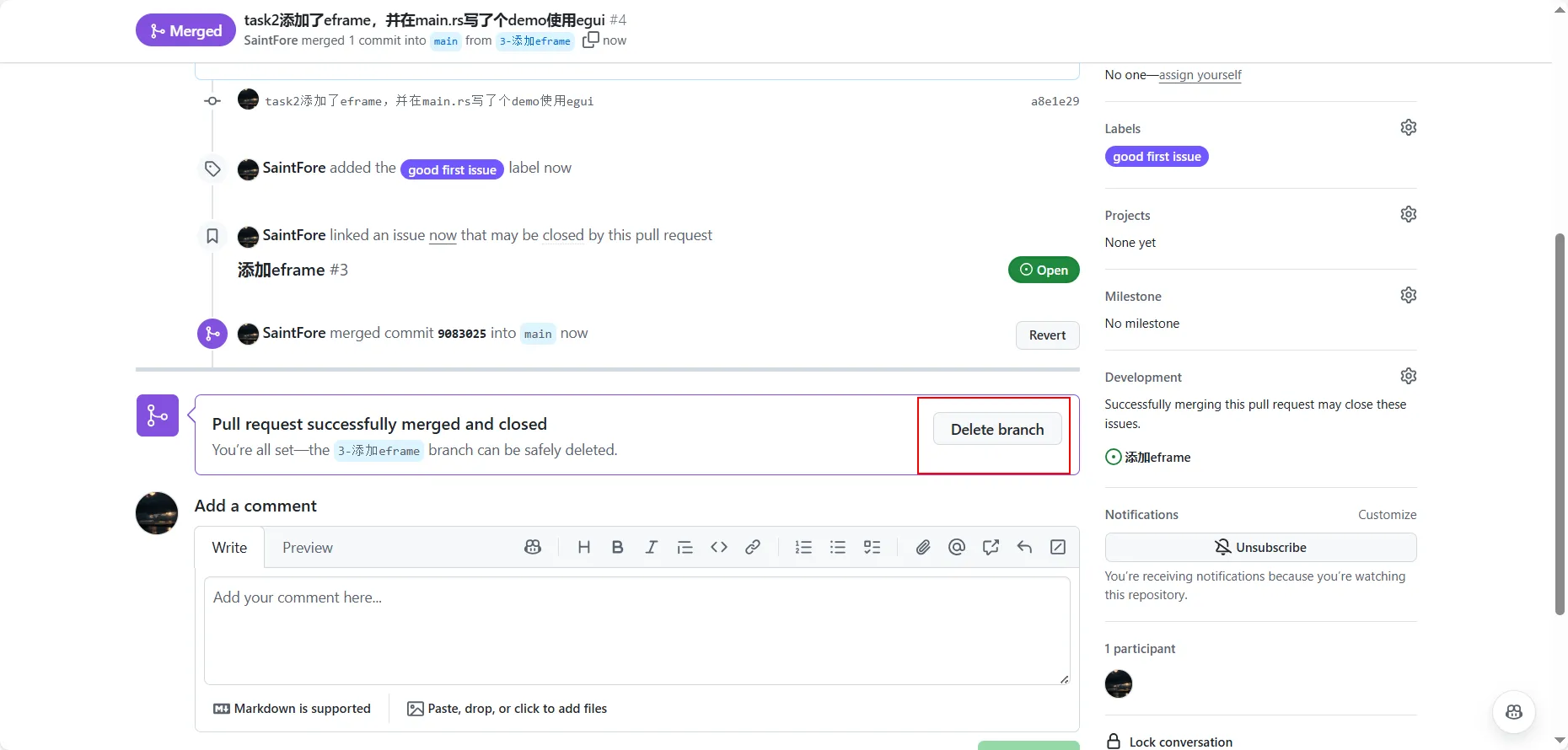
创建成功后,因为我这里没做分支的保护,直接 merge 也就是合并就行。
正常情况下得有人审审代码,同意才能 merge。
Lable 也可以选一选。

接着就把解决问题的分支给删除掉。
本地回到主分支
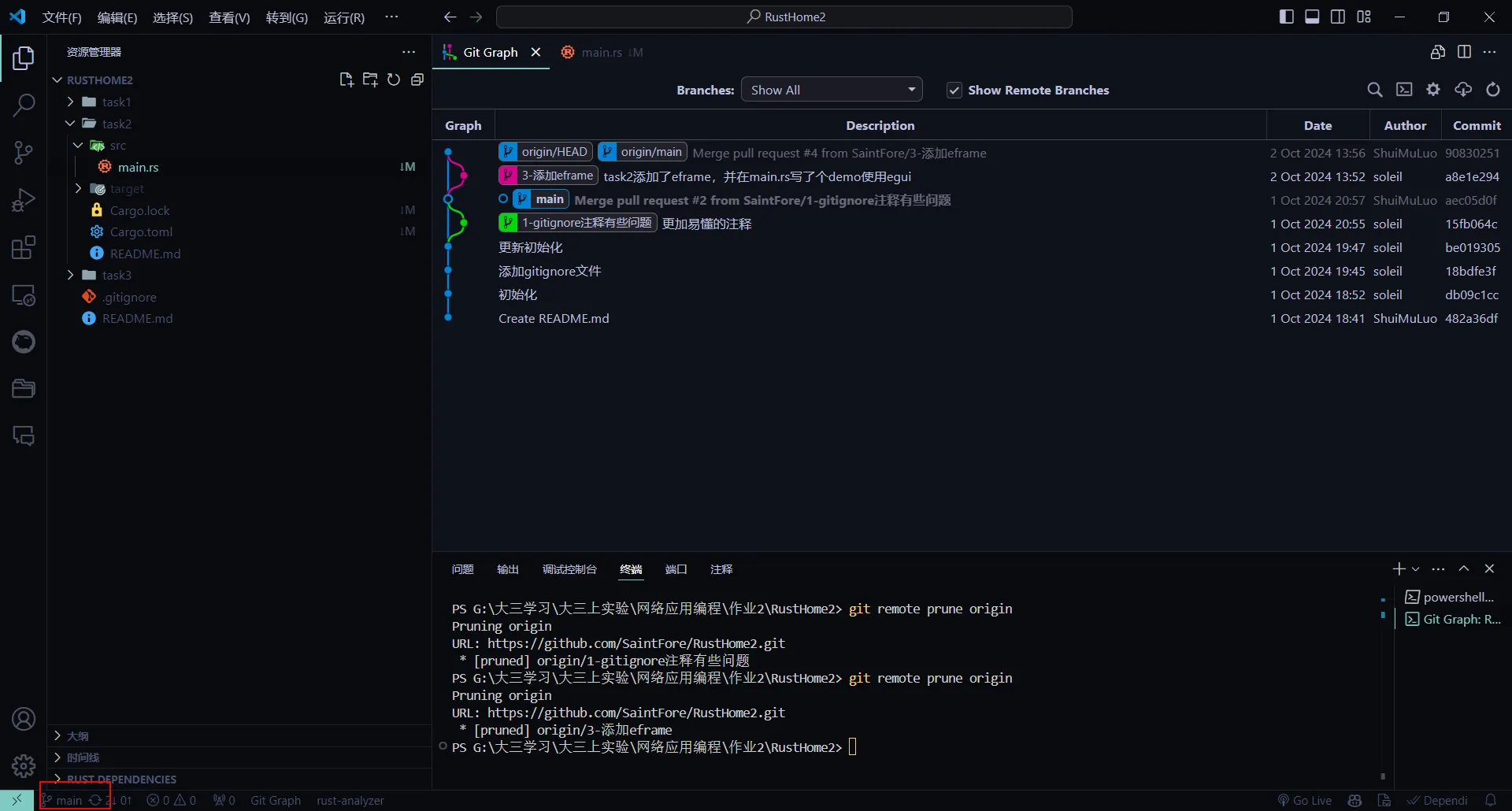
本地也切到主分支。
拉一下远程仓库。
已经来到了最新的分支了。
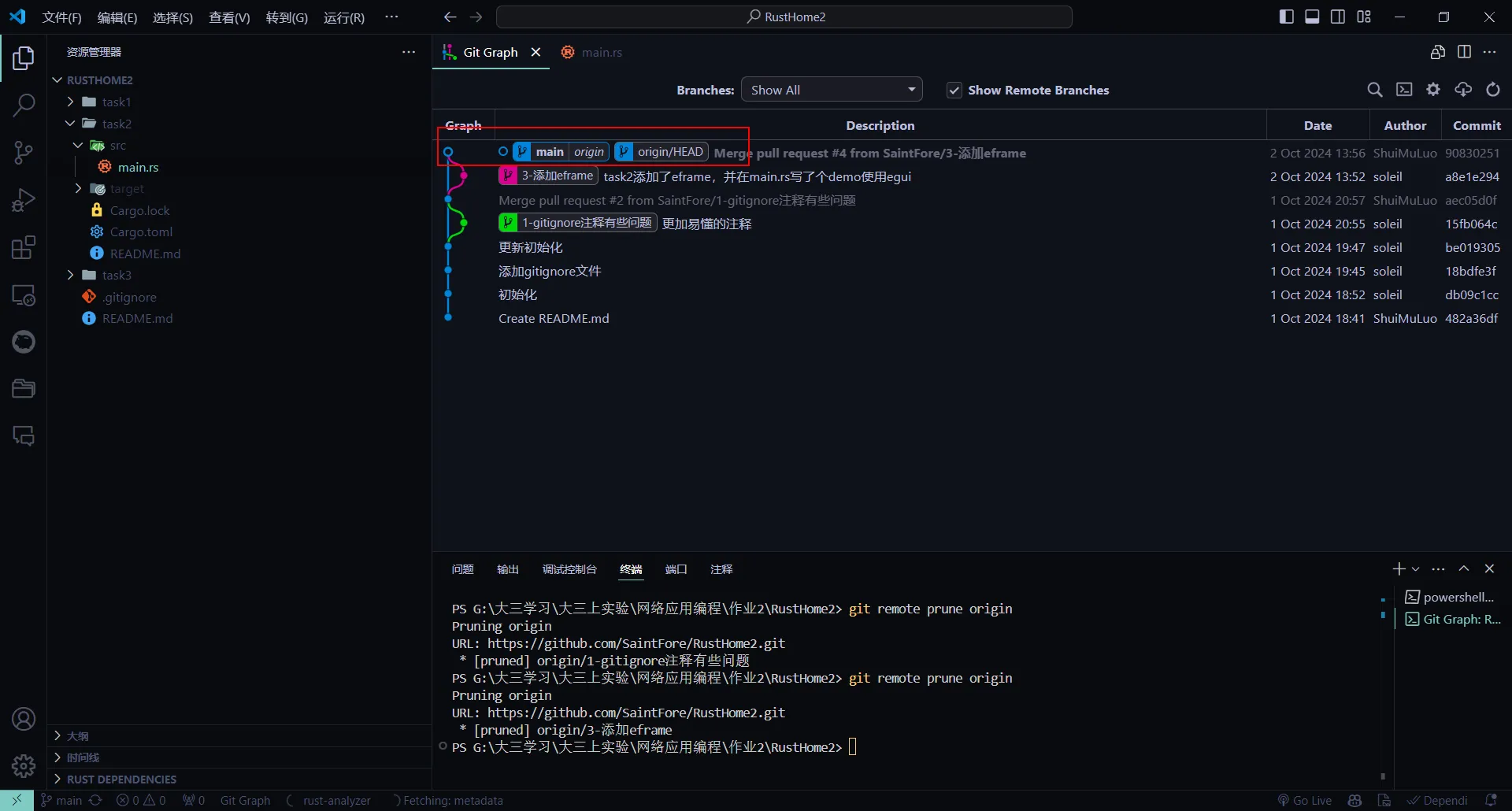
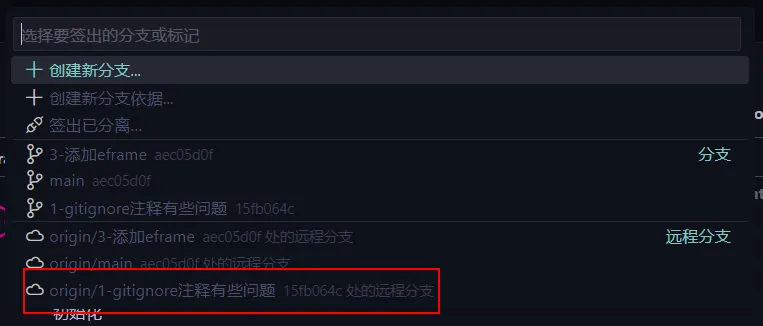
删除已经不存在的远程仓库分支
这个 1-xxx 的远程分支在远程仓库已经被我删除了,但是本地却还有记录。
使用 git remote prune xxx 指令。
xxx 是仓库名,也就是斜线前的名字。显然可以看出来我的远程仓库名是 origin。
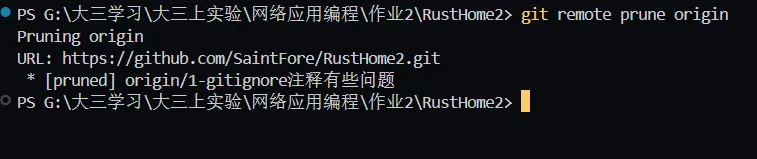
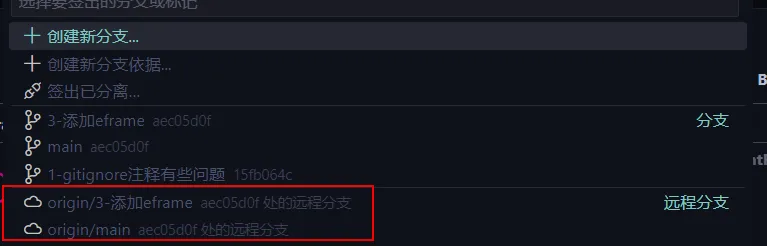
可以看到记录已经被清除了。
贡献模式
这个模式不需要仓库拥有者邀请。
直接 fork 仓库即可。
fork 仓库
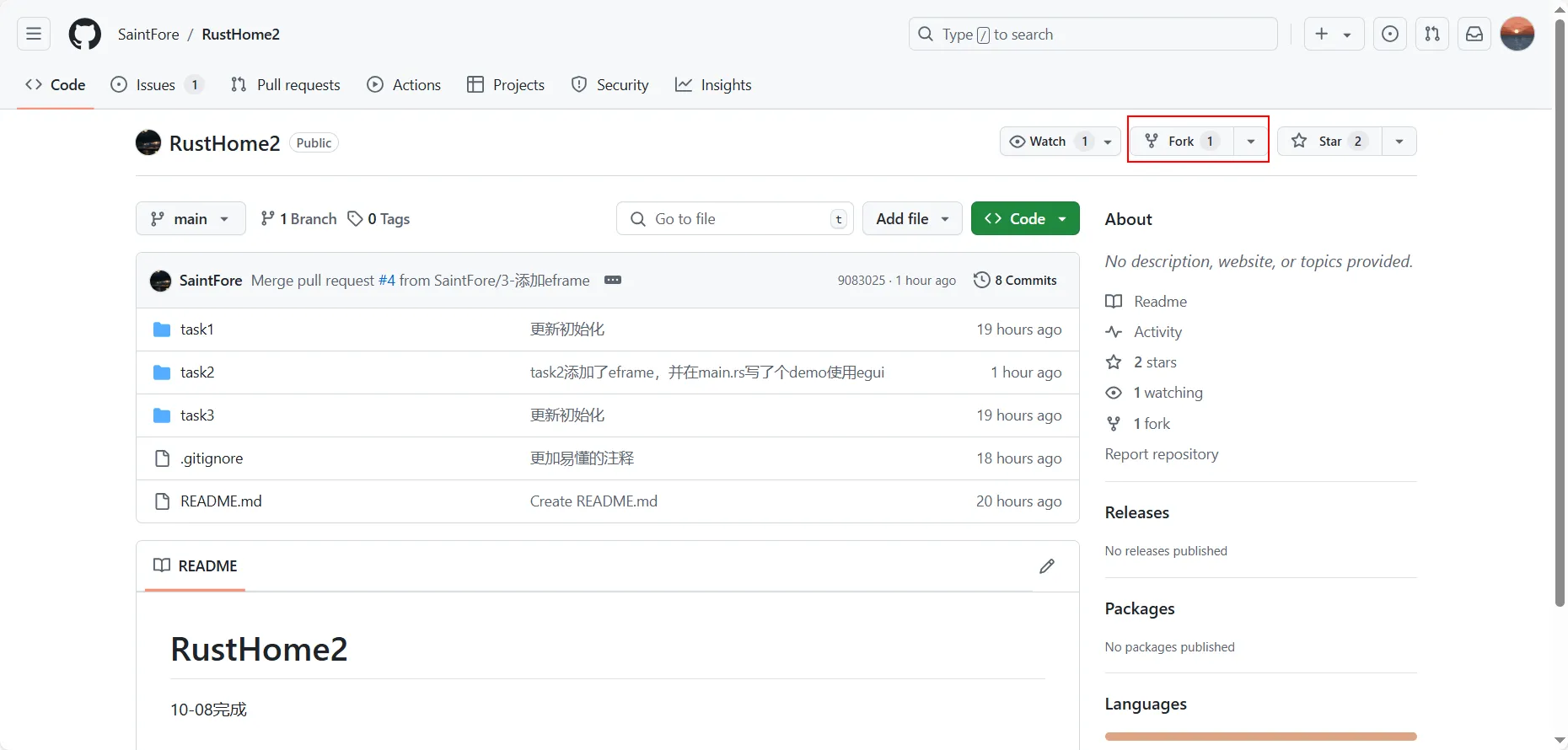
点击 fork 按键,这个就是复制一份别人的仓库到你自己仓库下面。
我这里换了个账号来 fork。
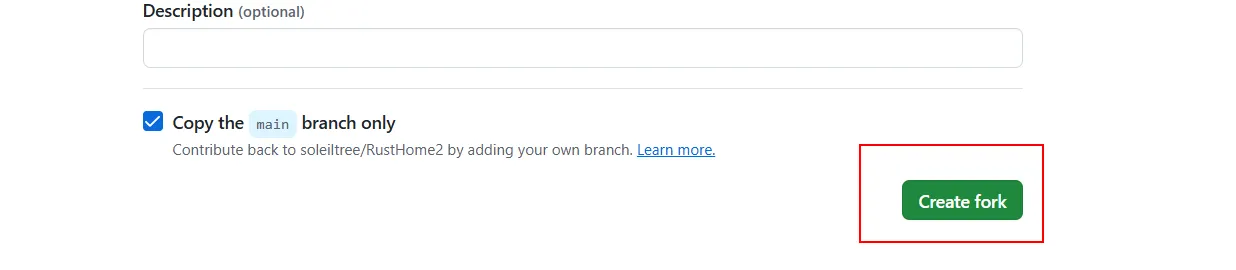
点击 create。
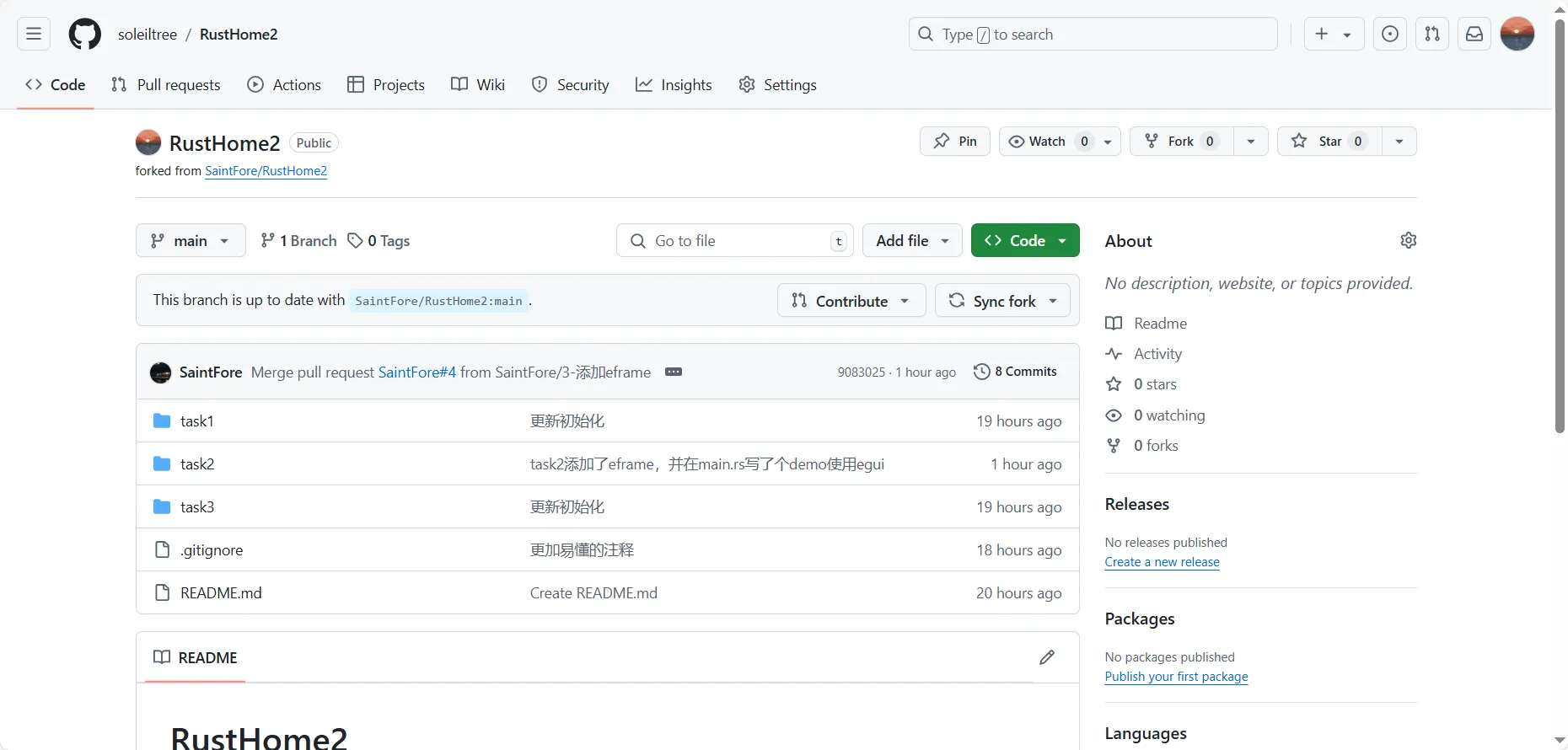
回到自己的仓库,可以看到下面的内容,这就 fork 成功了。
更新远程仓库
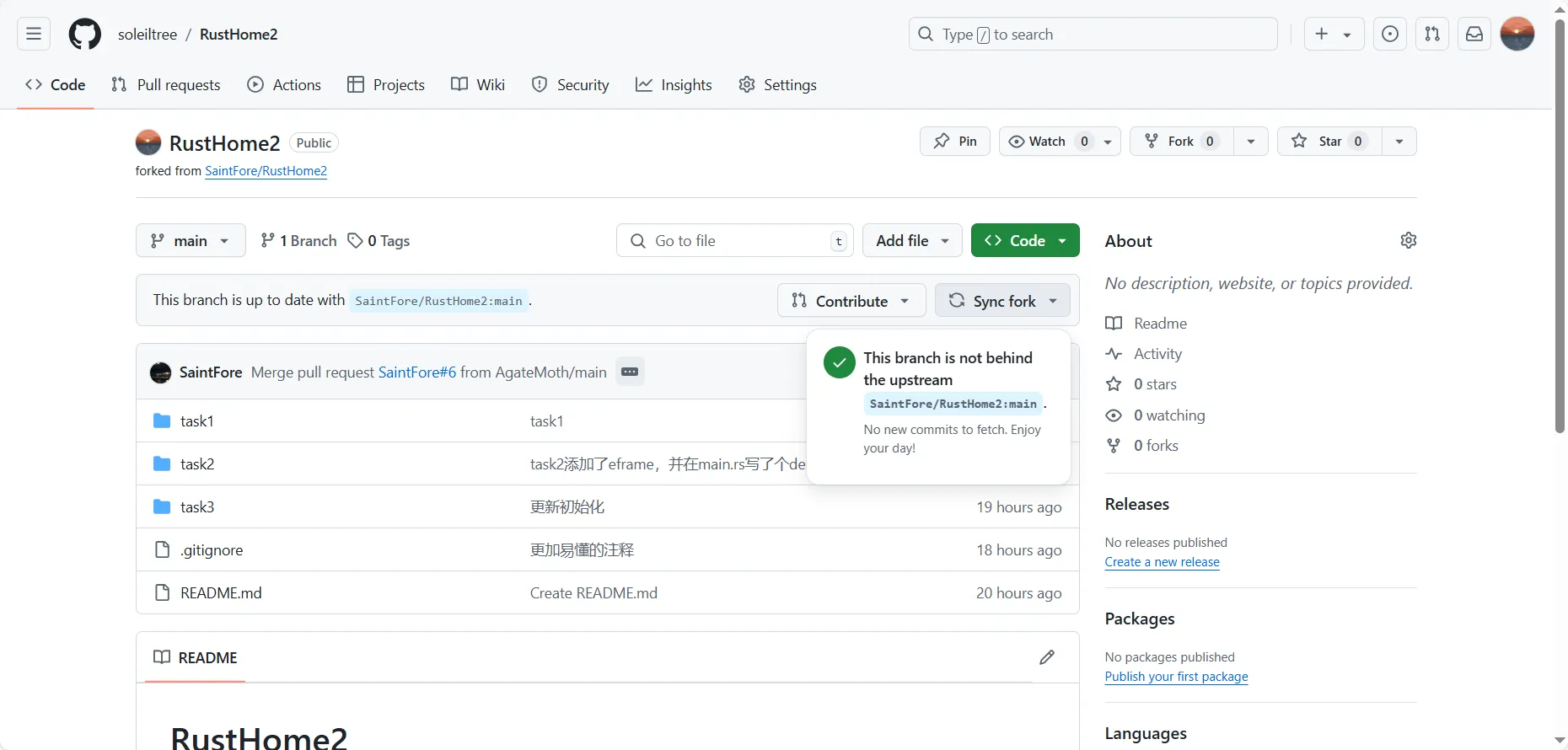
fork 完别人的仓库,有可能就已经有人往上面提交 request 了,所以先点击 Sync fork,就是更新下你的 fork 仓库。
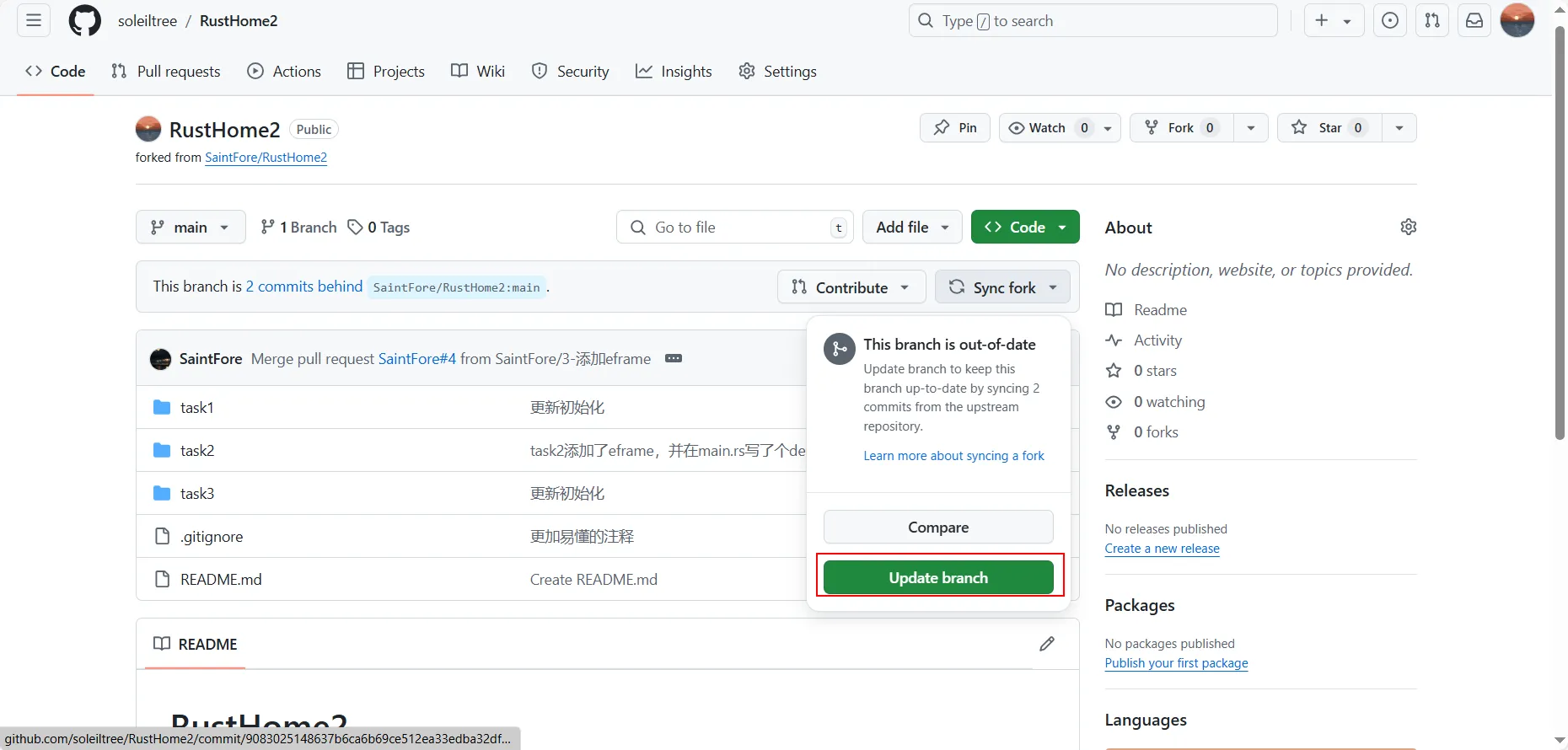
确定与原仓库一致再实行更改。
clone 到本地
前提是要安装 git,并配置一下邮箱和用户名。
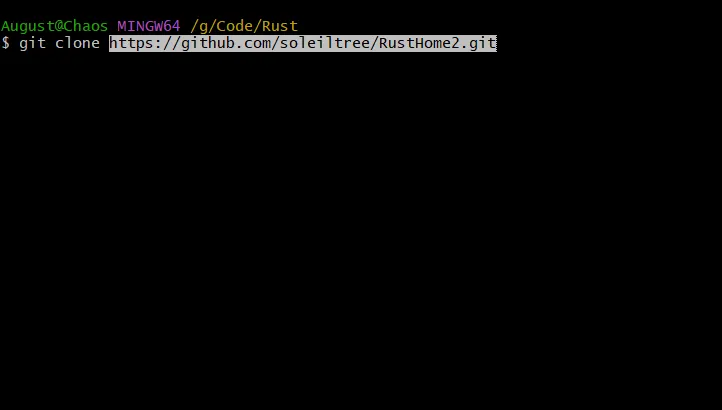
然后 clone 你 fork 下来的仓库。
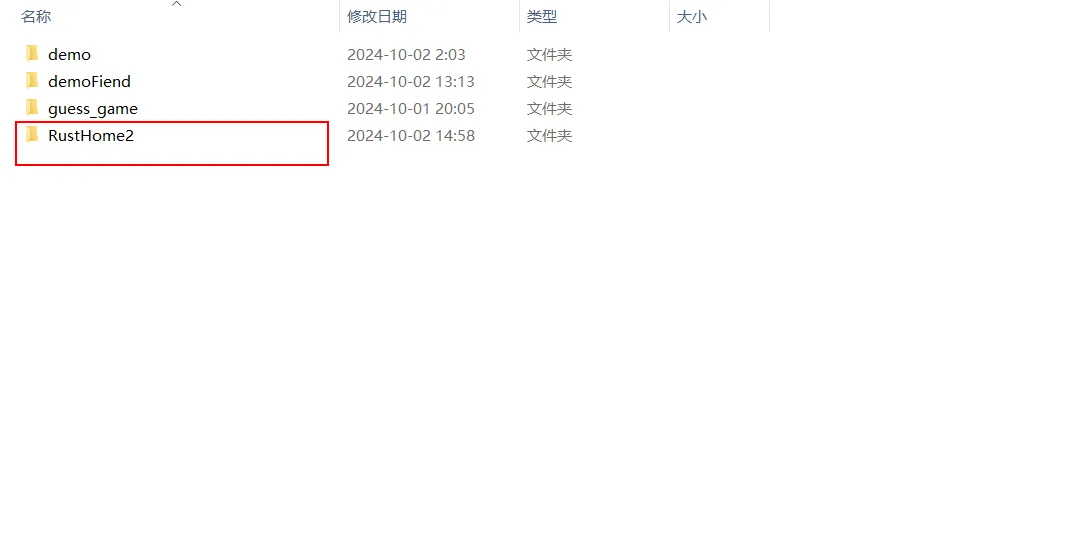
clone 后可以看到本地文件下已经有了。
代码解决
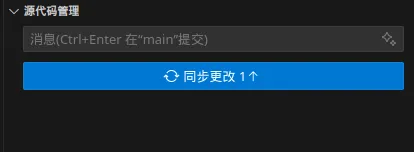
和前面的一样,这里就不加赘言了,最后同步更改,上传你的更新。
合并分支
最后就是合并分支。
打开你的 fork 仓库。可以点击 Contribute 来直接创建 pull request。
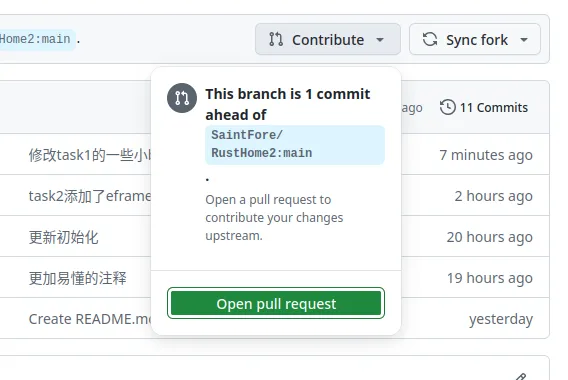
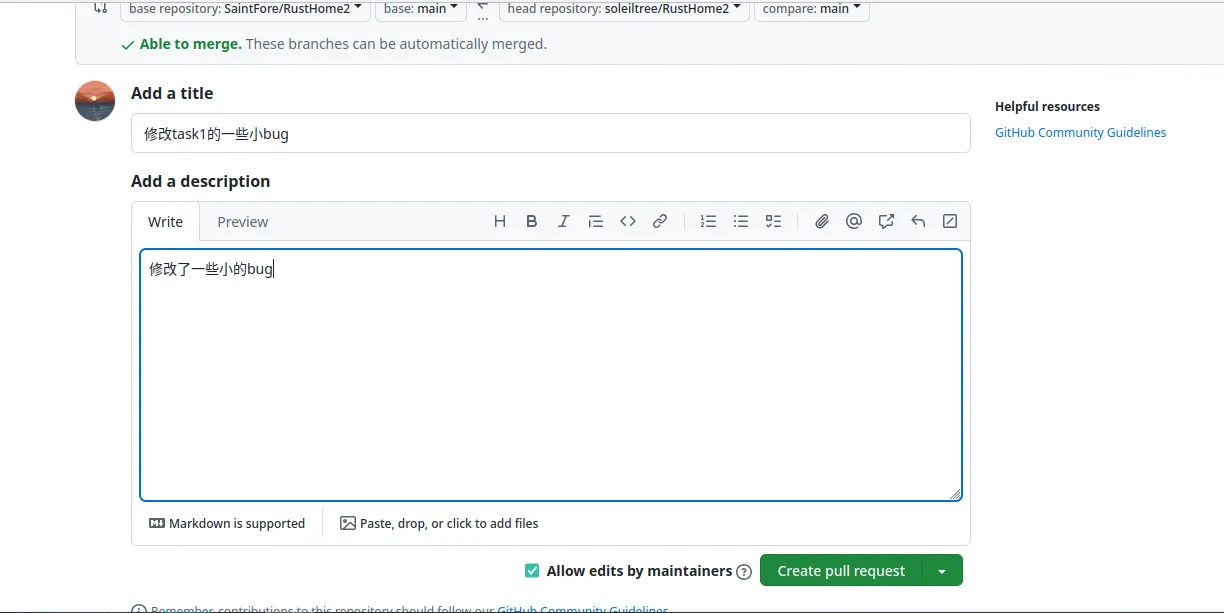
说明情况,点击 create pull request。
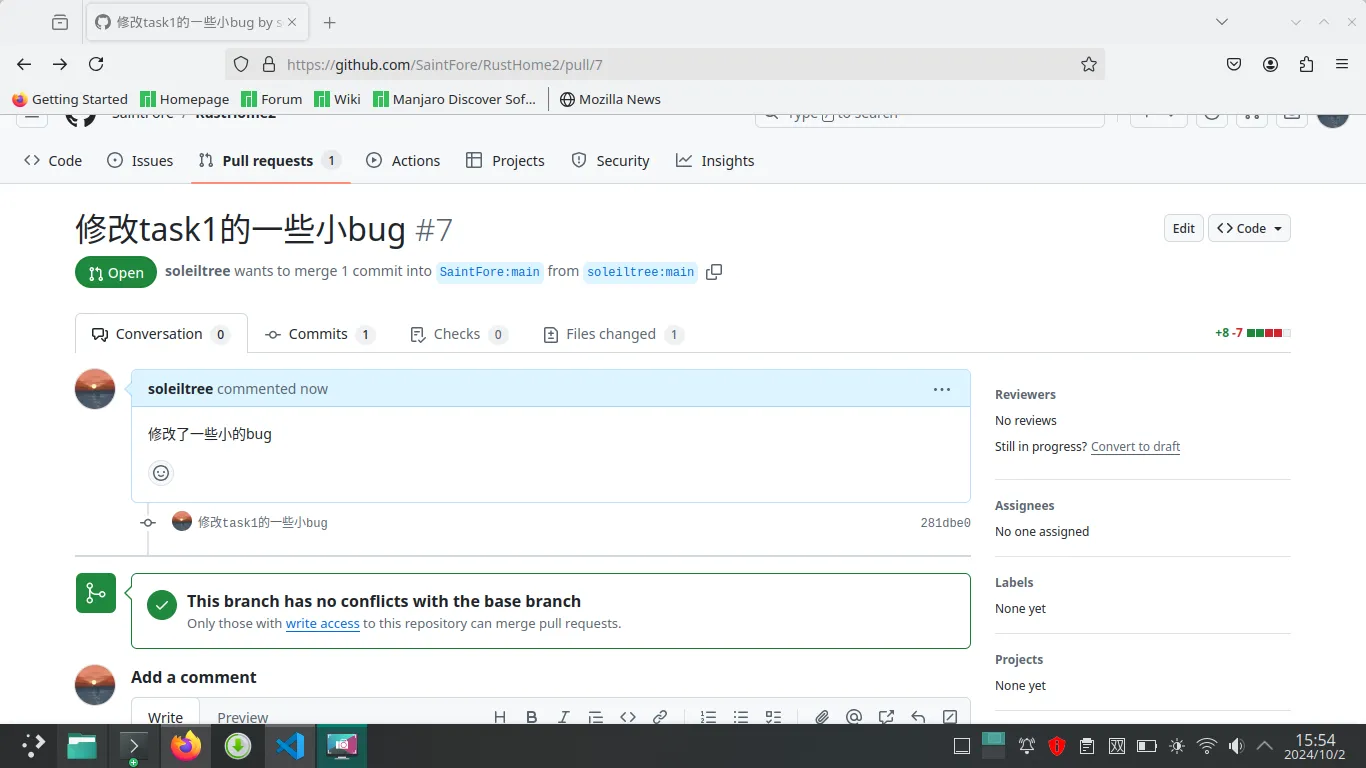
出现下面的提示就说明提交成功,至于是否同意你合并到主分支,还得看仓库拥有者是否觉得你的修改有用。
最后别忘了 close issue,对于贡献模式而言,这就足够了,可以简单使用。