引言
其实也是 arch 使用 jupyter 的一份指南。
需要明确的
即便 neovim 很好使用,但是它确实不适合 jupyter 的书写,因为 jupyter 太多图像内容了。
相比之下还是使用 vscode + neovim 的设置来写 jupyter 才最为合适。
vscode
安装的插件:
- jupyter 插件包
- python 插件包
- rainbow csv 用来查看 csv 数据的
- neovim
neovim 映射
打开 neovim 的插件设置。
ctrl + , 搜索 composite keys,在 settings.json 中设置。
然后添加上:
"vscode-neovim.compositeKeys": {
    "jk": {
        "command": "vscode-neovim.escape"
    }
},
这样就可以使用 jk 回到 normal 模式了。
micromamba
比 conda 更快,原本的 mamba 还需要依赖 conda,micromamba 就不需要了。
使用 paru 进行安装:
paru -S micromamba-bin安装完之后初始化一下终端,并且设置一下根目录位置:
micromamba shell init -s zsh --root-prefix ~/micromamba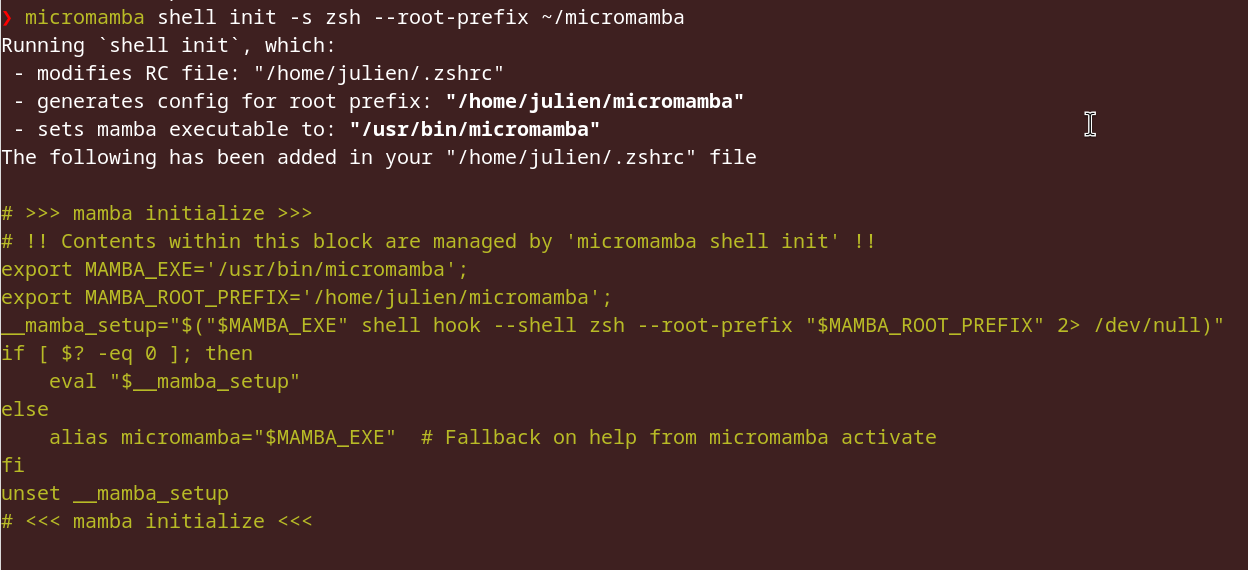
出现一堆提示就说明成功了。
可以使用 tldr micromamba 来查看,不过这个不是全部,其实 micromamba 和 conda 基本上一样。
jupyter 快捷键
两下 esc 回到 jupyter 的命令模式。
之所以是两个是因为我还用了 neovim 插件,neovim 是普通模式,只用一下 esc。
enter 回到写入模式。
Note
以下指令必须在 jupyter 的命令模式下使用。
然后可以通过 k 向上,j 向下,就像是 vim 一样。
命令模式下,B 在当前单元格下面再次创建单元格,A 在上面创建单元格,默认都是 Code 格子。
DD 删除当前单元格。
M 是把 code 格子变成 markdown 格子,但是我因为 arch 上面的粘贴软件没法使用,在键盘快捷方式中改了映射,改成了 tab + m。
Y 将 markdown 格子更改为 code 格子。
按下 enter 是进入单元格进行操作,不过因为有 neovim 插件的存在,所以还需要按下 i 才能进行编辑。
但是与 obsidian 一样有 bug,就是中文的时候输入 vim 的指令,会导致整个 vim 环境崩溃掉,需要关闭页面,然后重新打开才能恢复,所以一定要确定是英文输入法,再去打 vim 指令。