什么是 Kali Linux 以及为什么用
Kali Linux 是一个专门为渗透测试、安全审计和数字取证设计的 Linux 发行版。可以把它想象成一个装满了各种安全工具的瑞士军刀,非常适合安全专业人员和对安全感兴趣的爱好者使用。
安装
下载系统镜像
进入上面的网址。
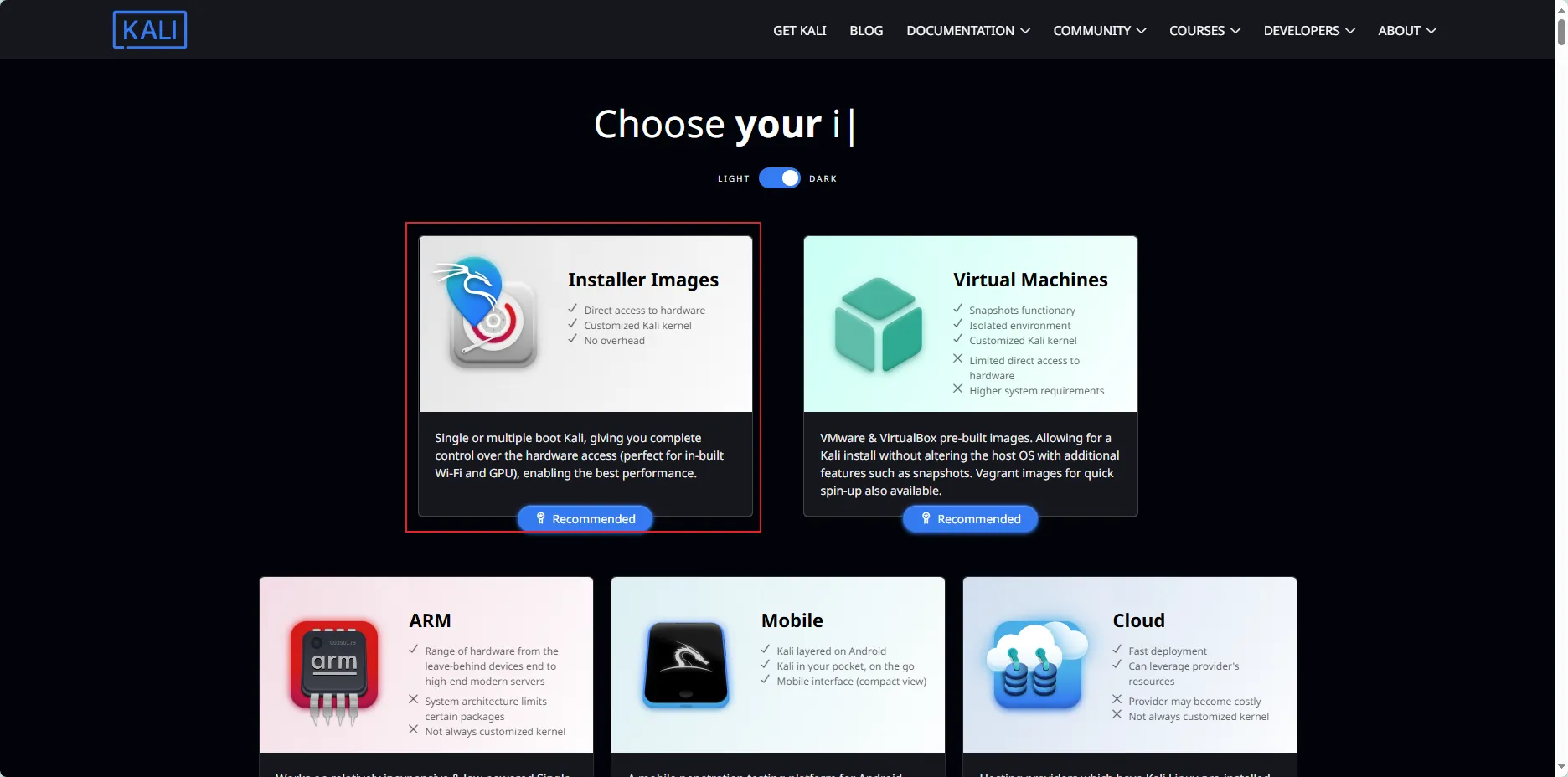
我要使用 PVE 安装,所以选择左边的 Image 文件,如果使用虚拟机就点击右边的。
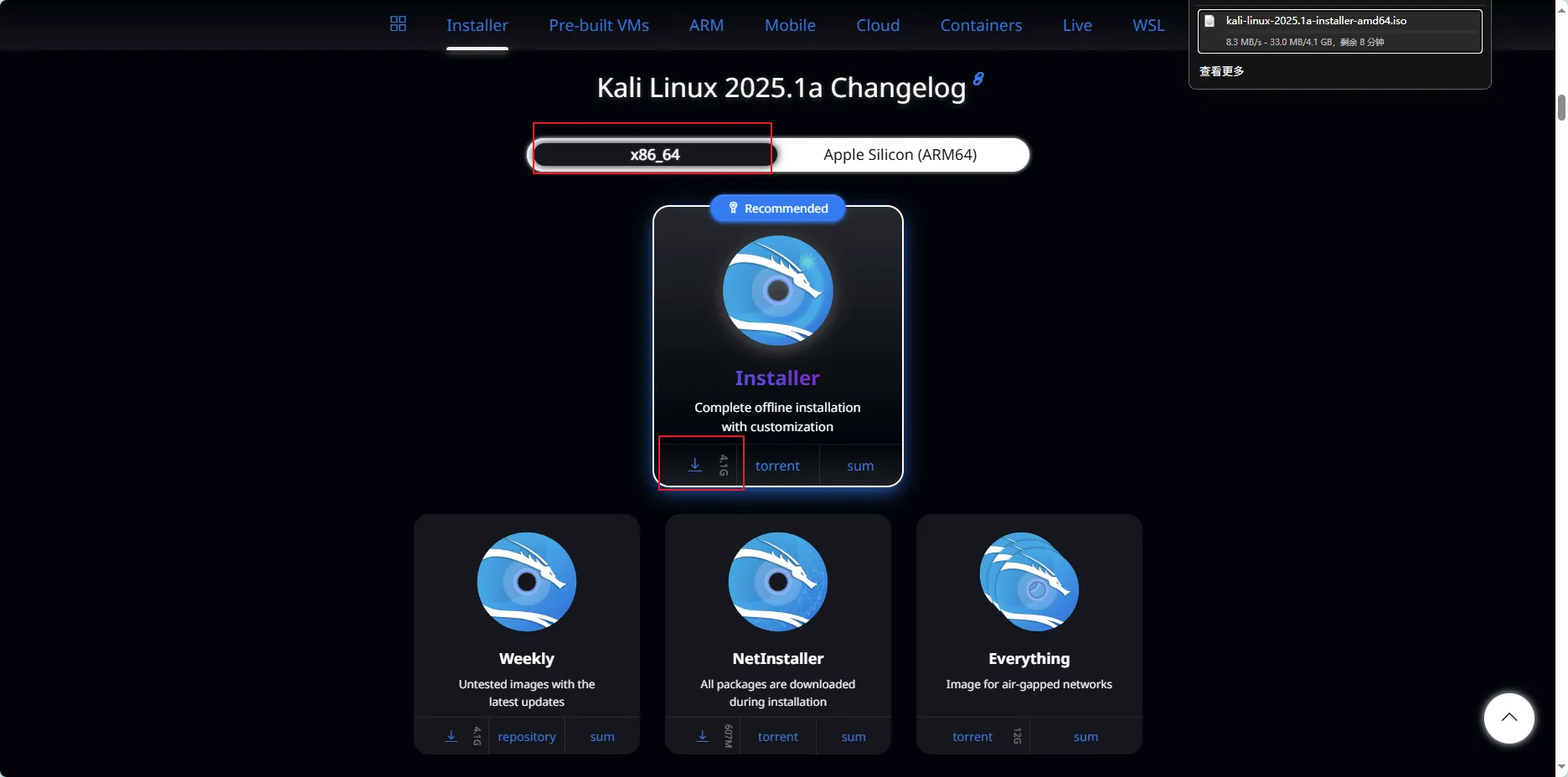
我是选择 x86_64,点击下载。
下载的是 iso 文件。
iso 文件 PVE 是可以识别到的,所以最好下载 iso 文件。
上传到 PVE 上
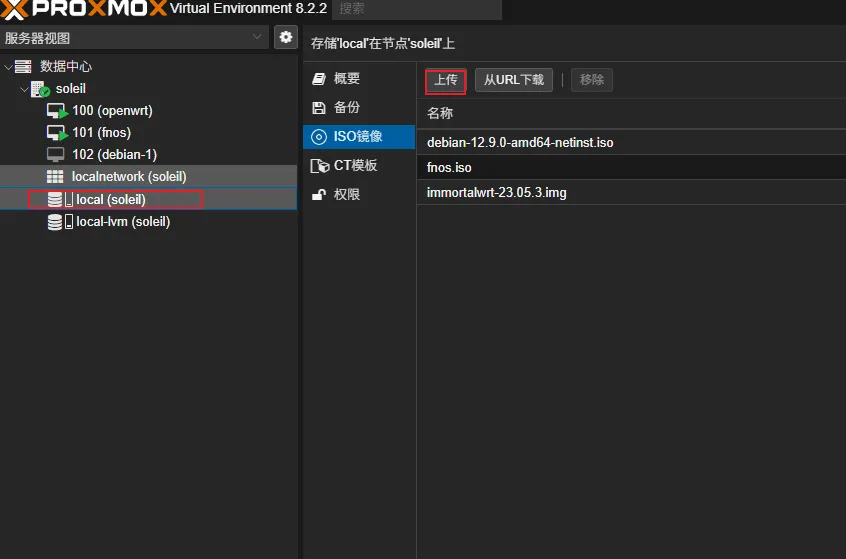
进入 PVE 系统,选择 local,这里是存放系统镜像的,点击上传,选择刚才下载的 kali 镜像。
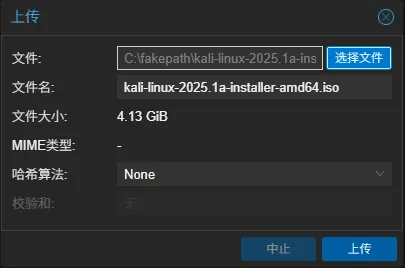
确认一下,接着点击上传。
稍等片刻。
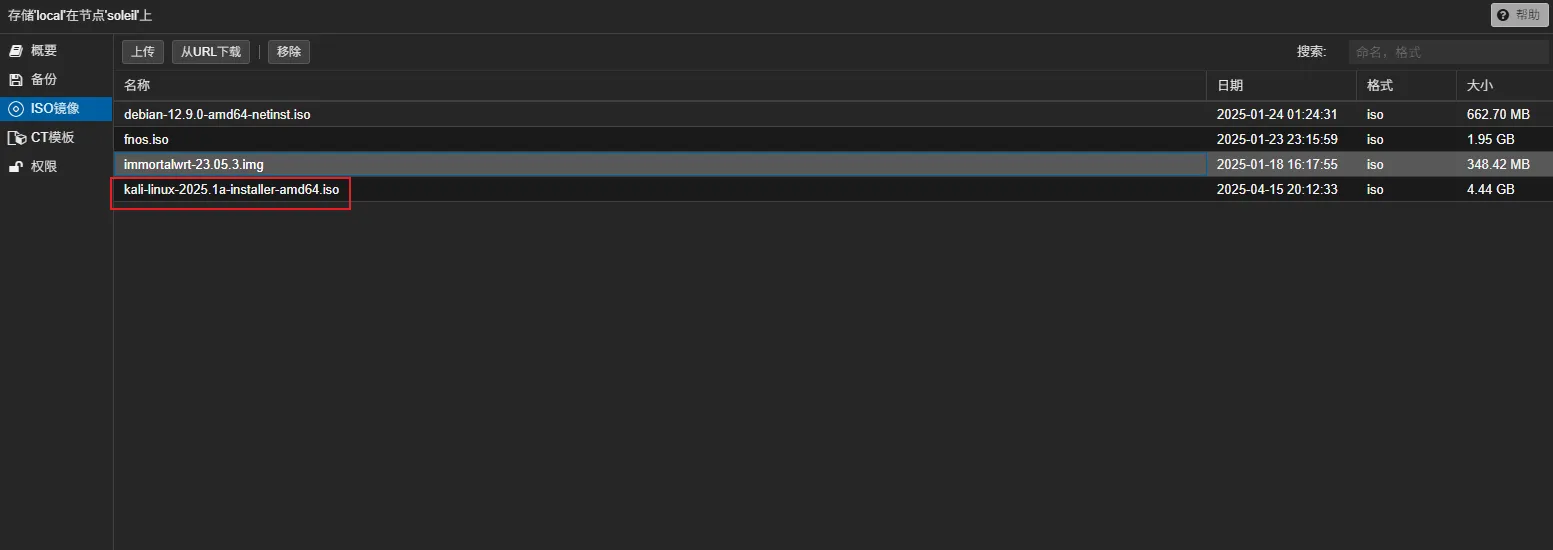
可以看到 ISO 镜像中已经有了 kali 的 iso 文件。
创建 kali 虚拟机
点击右上角的创建虚拟机。
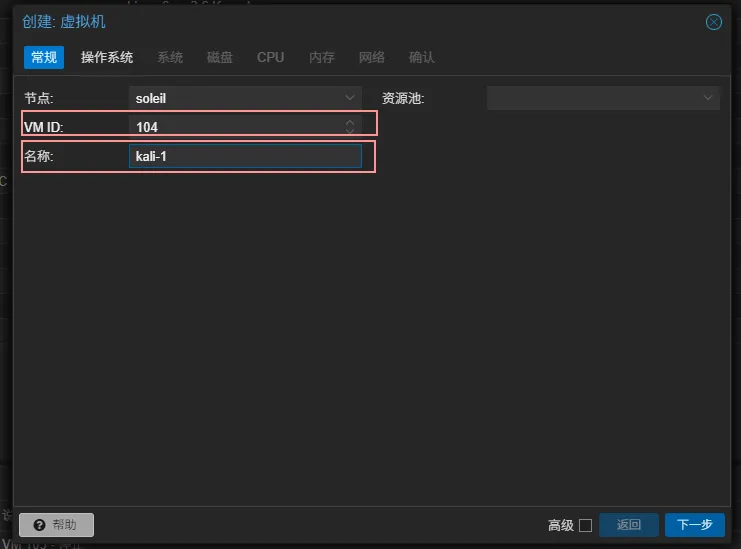
设置一下名称,最好能知道这个是用来干什么的。
然后记住 VM ID,以后或许有用。
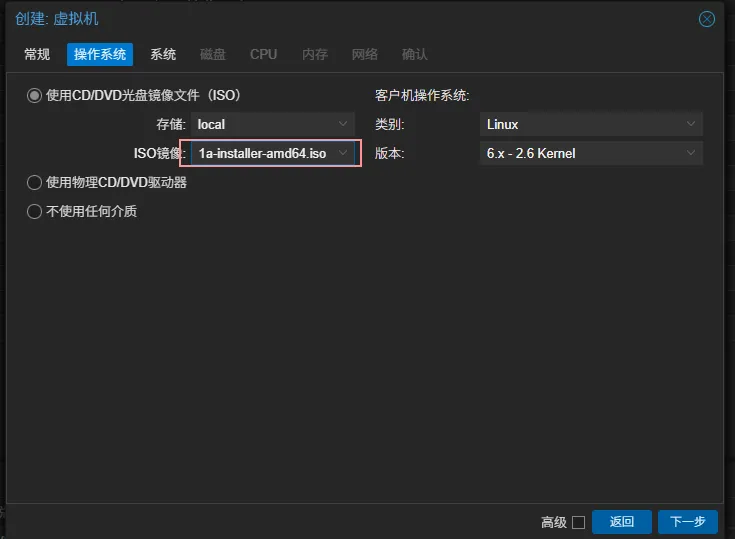
这里直接选择 kali 的 ISO 镜像,点击下一步。

默认不用动,点击下一步。
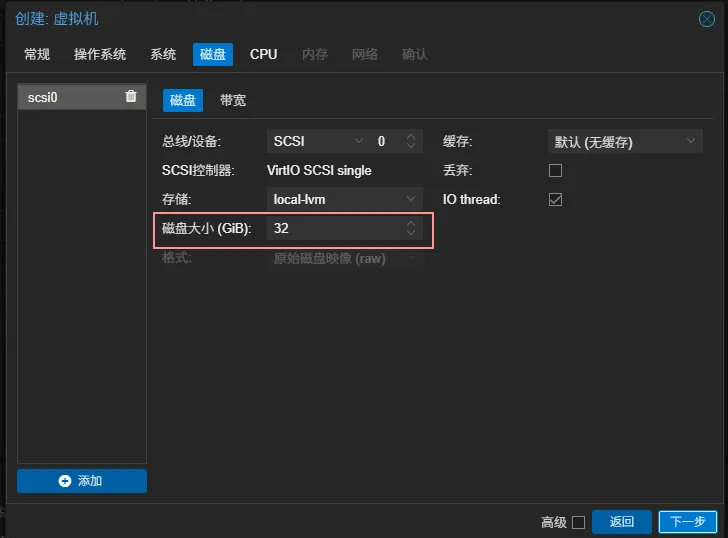
这里可以设置一下磁盘大小,我就不动了默认。
之后还可以该,毕竟是虚拟机,更改硬件很容易,只要还有资源。
点击下一步。
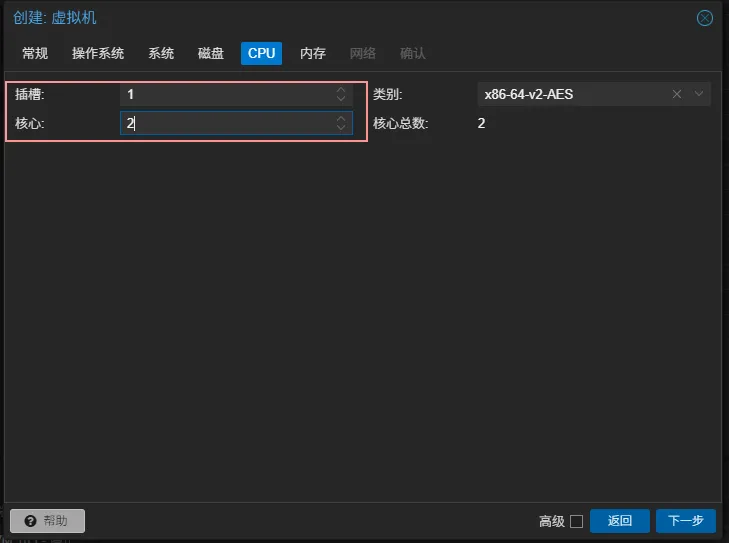
CPU 看你实际的值,插槽相当于几个 cpu,核心就是一个 cpu 几个核心数量,两者的乘积就是实际的核心总数。
我这里选择两个核心,是因为我的 CPU 太差了,是两核心四线程的。
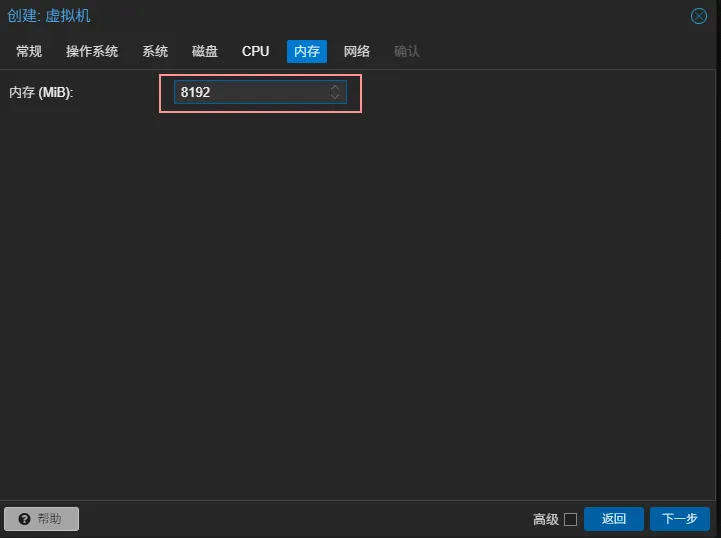
内存我调的大一些。
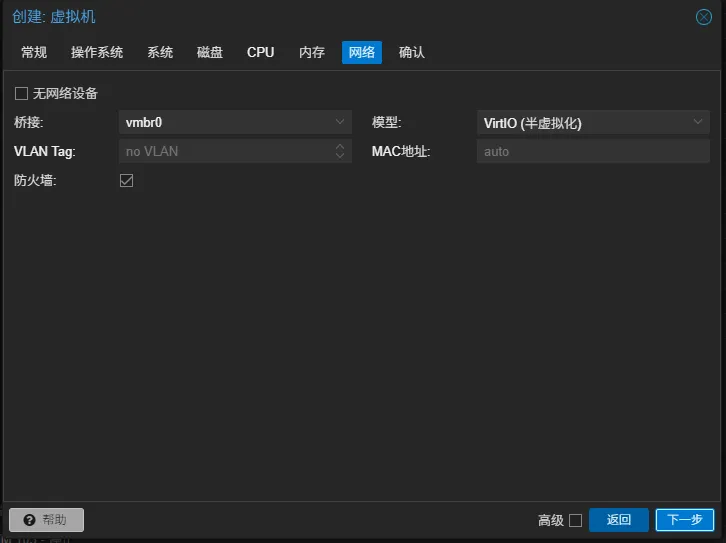
网络默认。
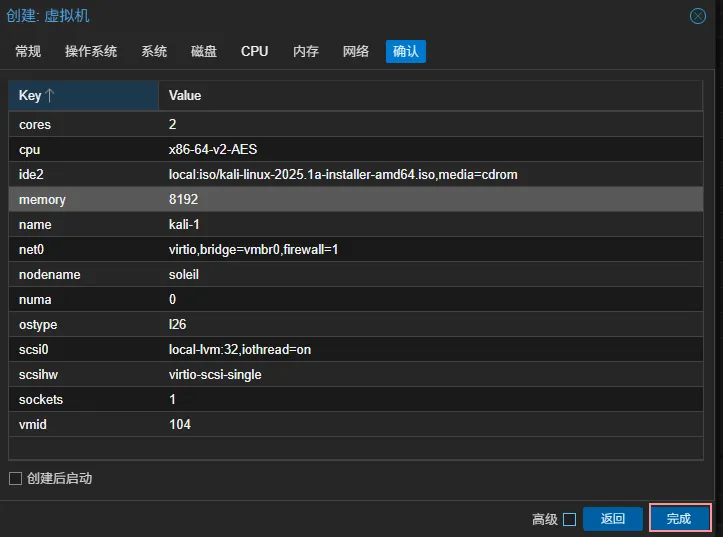
然后确认一下,点击完成。
启动 kali
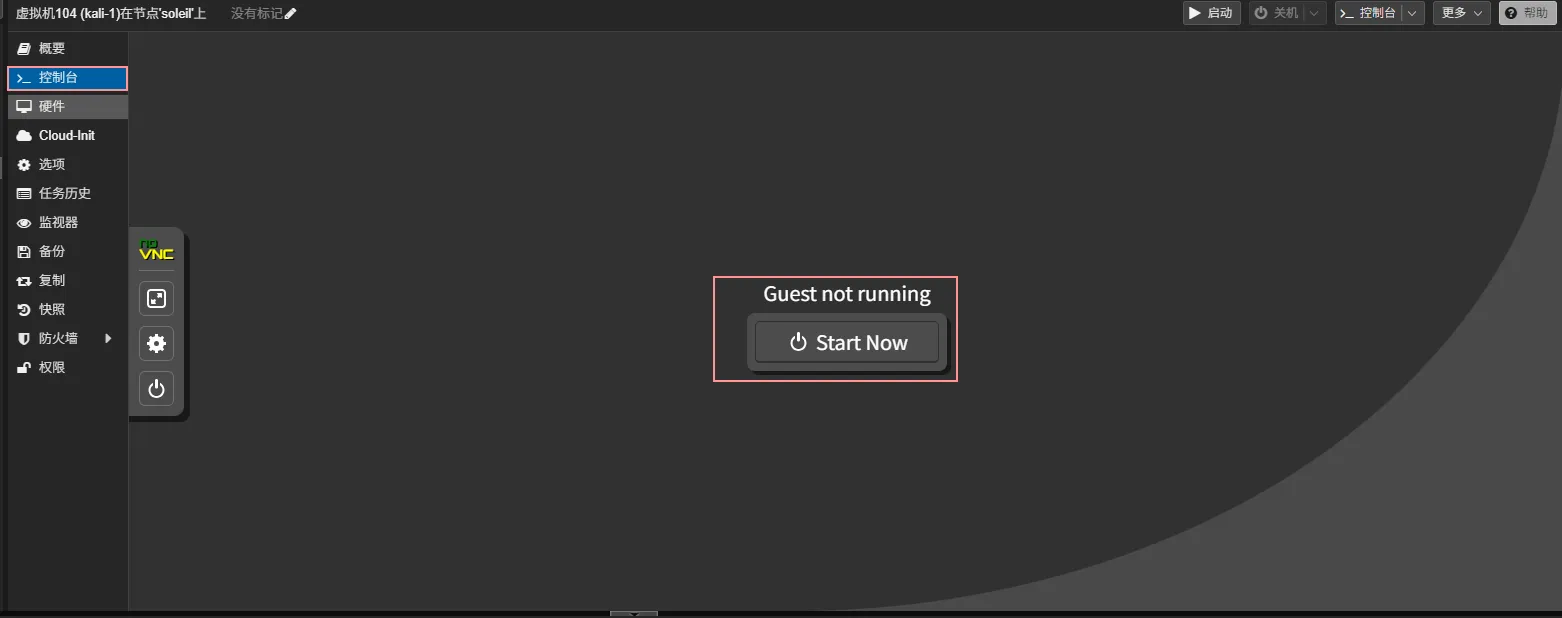
打开控制台,然后点击 start now。
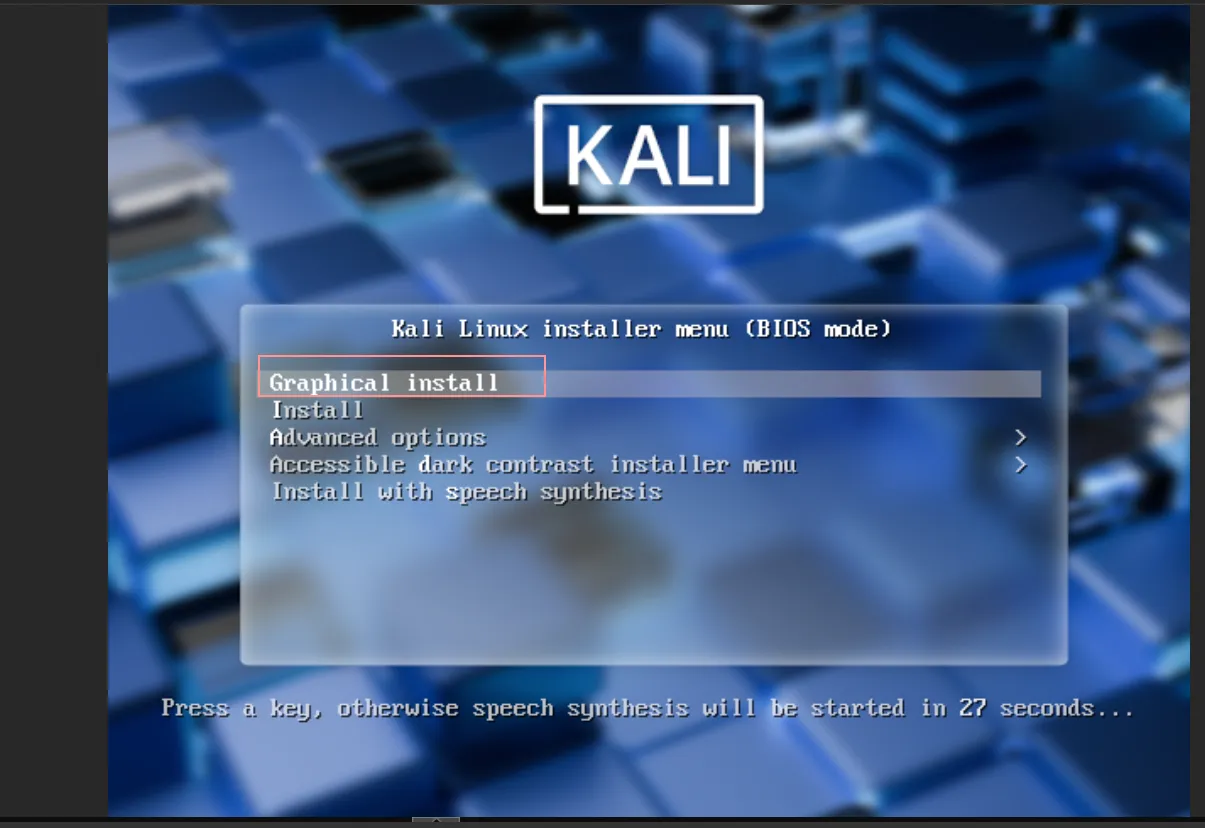
选择图形化安装。
graphical install 和 install 最后安装的结果是一样的,所以性能允许下,还是使用图形化安装吧。
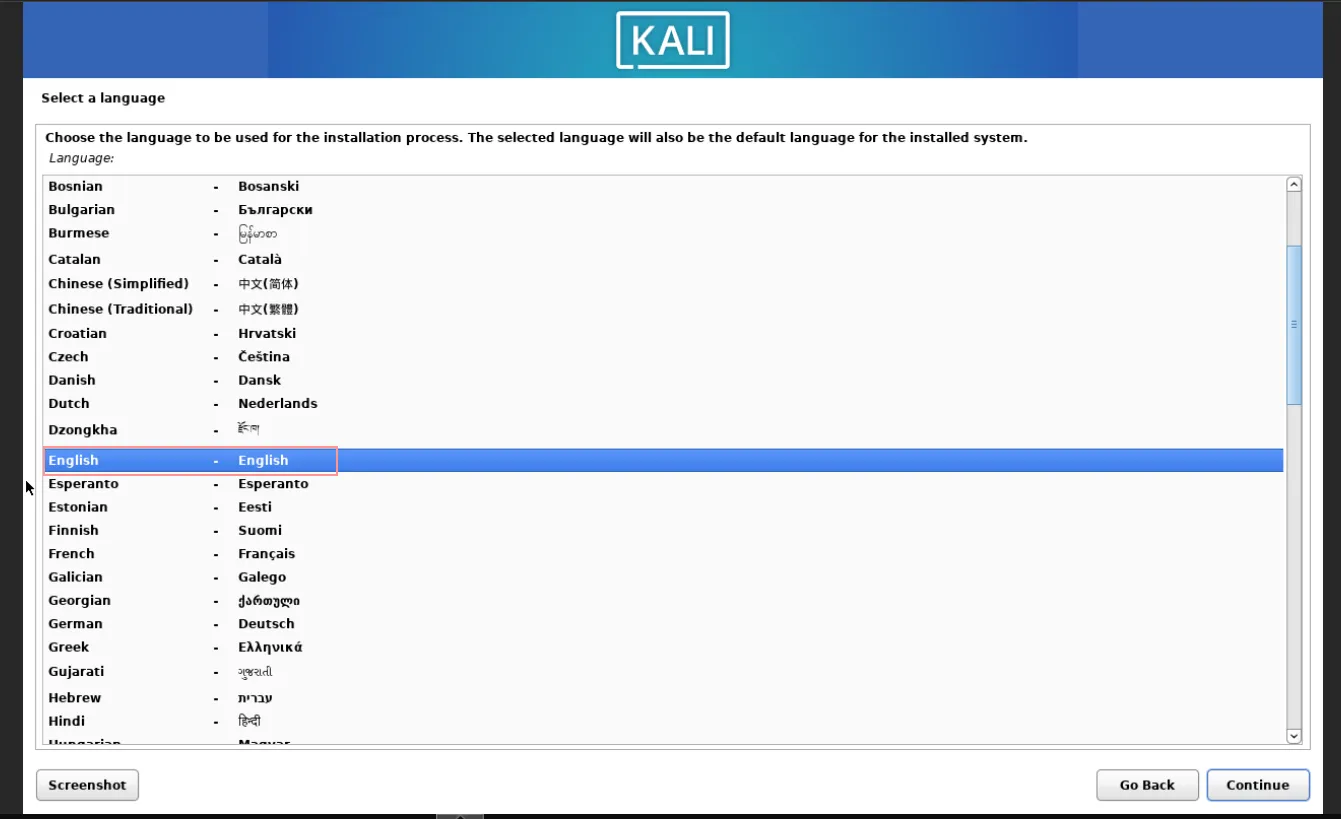
选择英语,因为如果你使用中文,之后自动创建的一些东西是中文,不太方便终端使用。
所以选择英语。
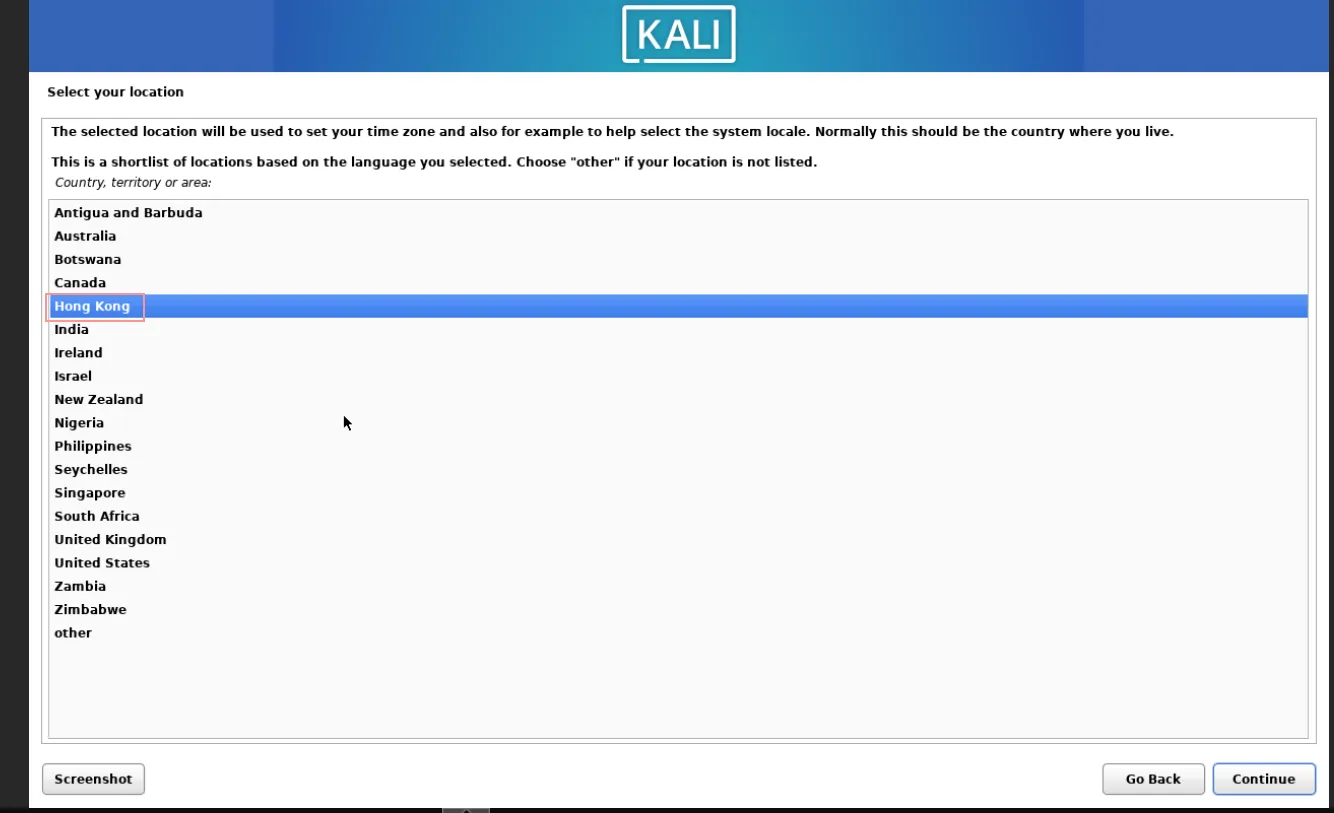
位置选择hong kong,跟北京时间没有时差。
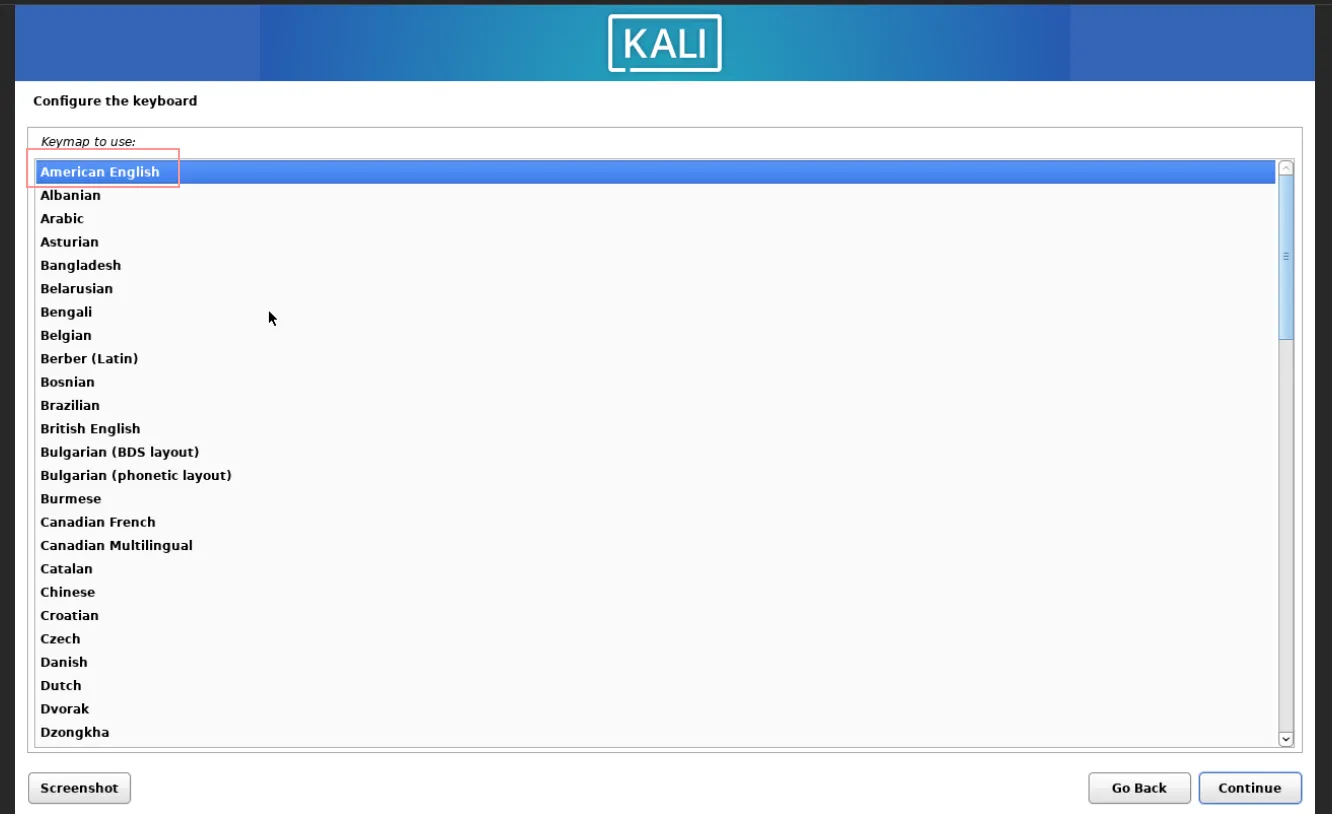
键盘选择默认的,也就是美国英语键盘。
等待。
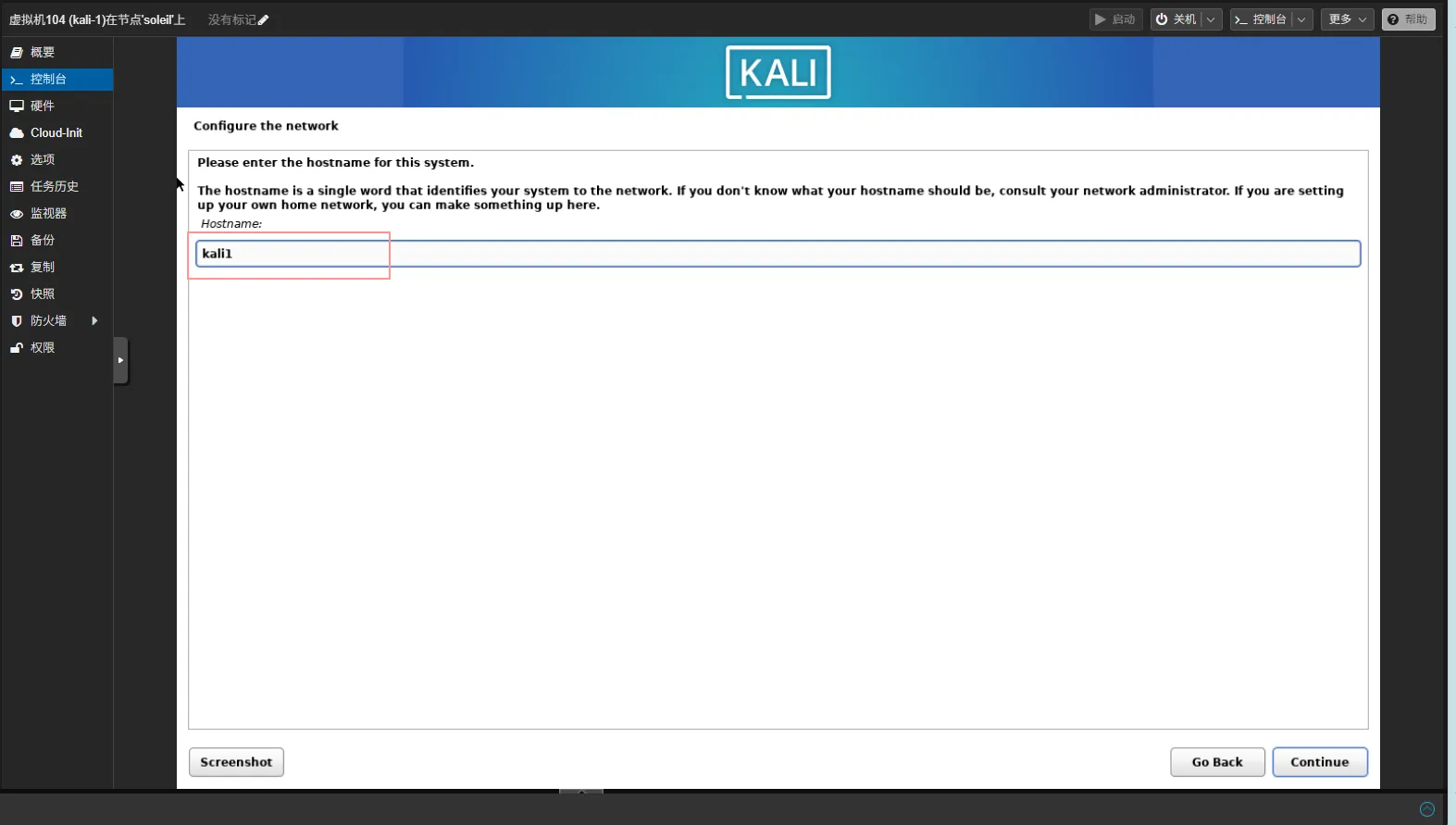
输入 hostname,这个是在网络上可以看到的名字。
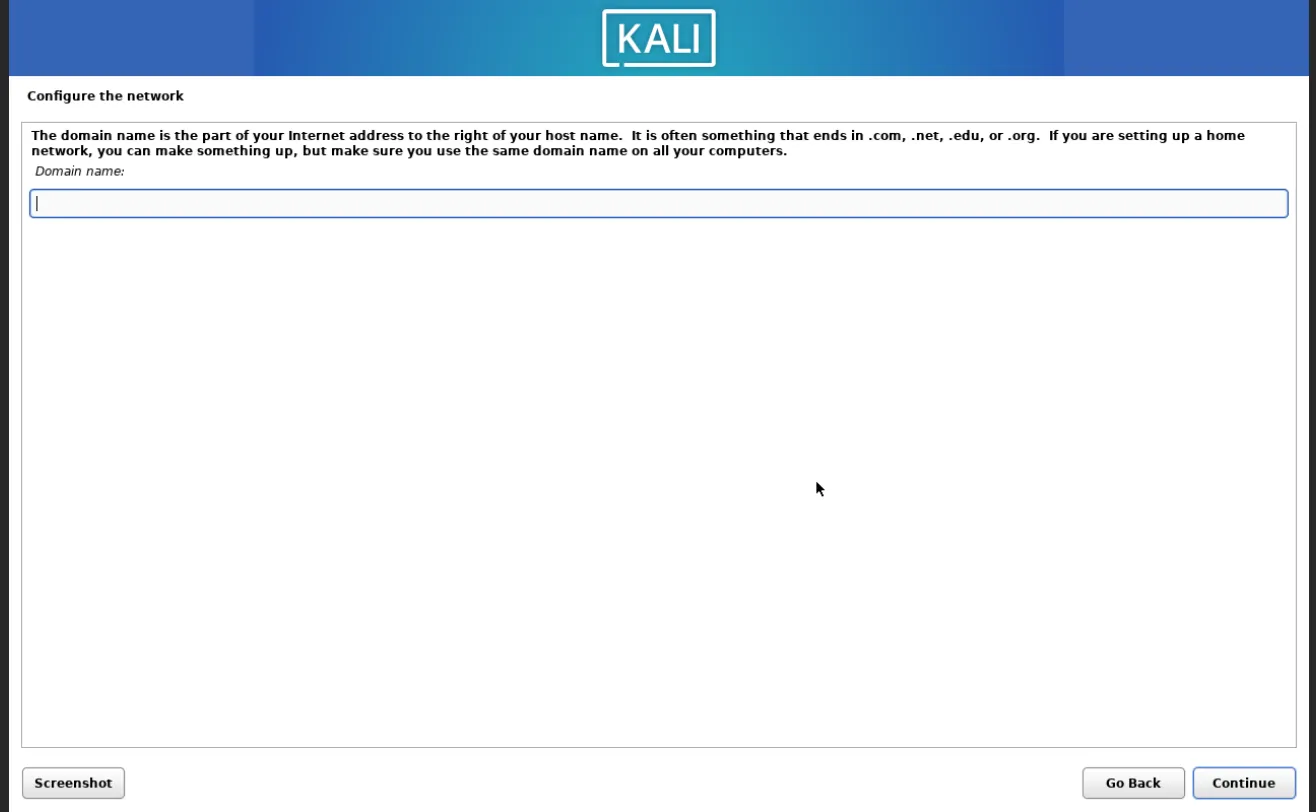
域名不用输入,点击 continue。
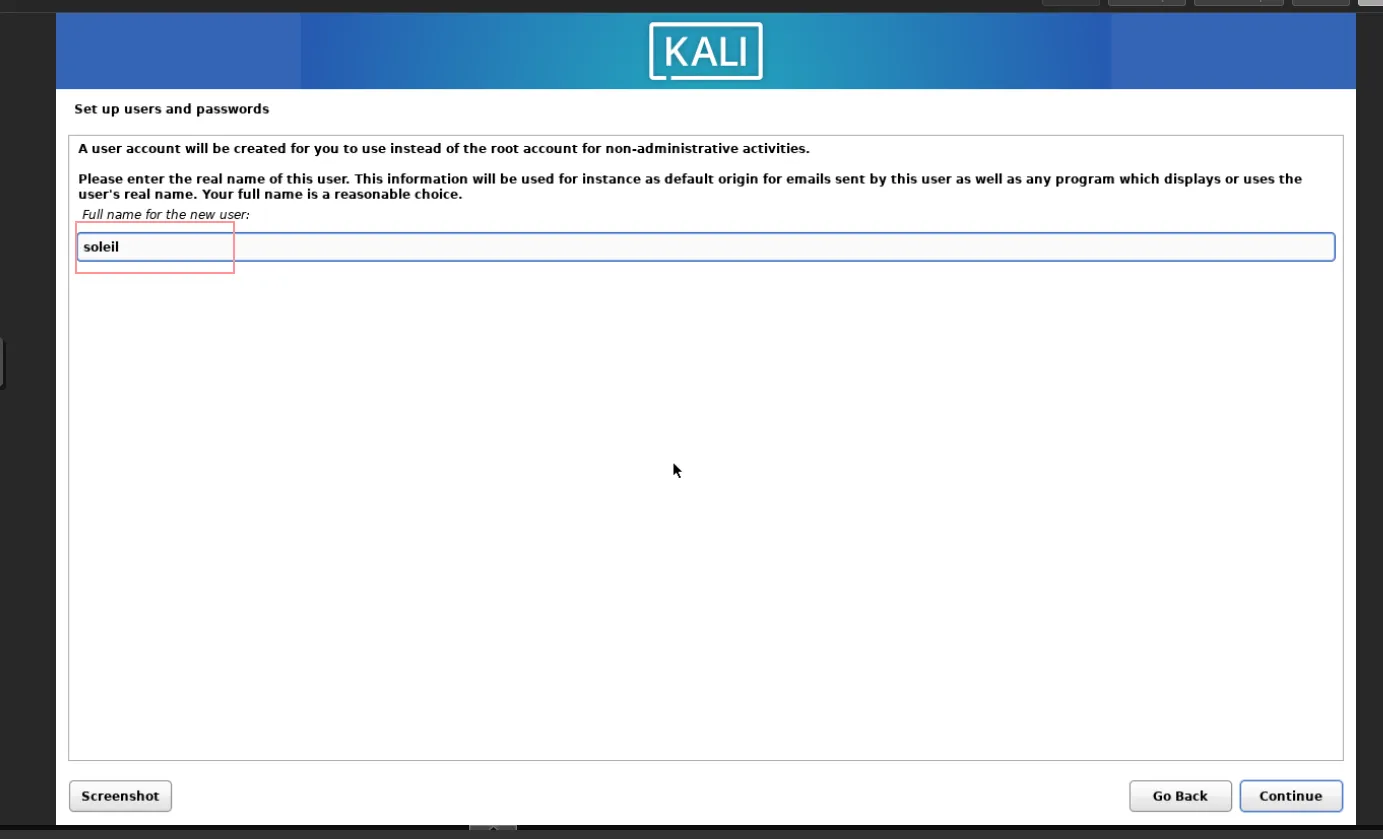
创建用户,随便起个名字。
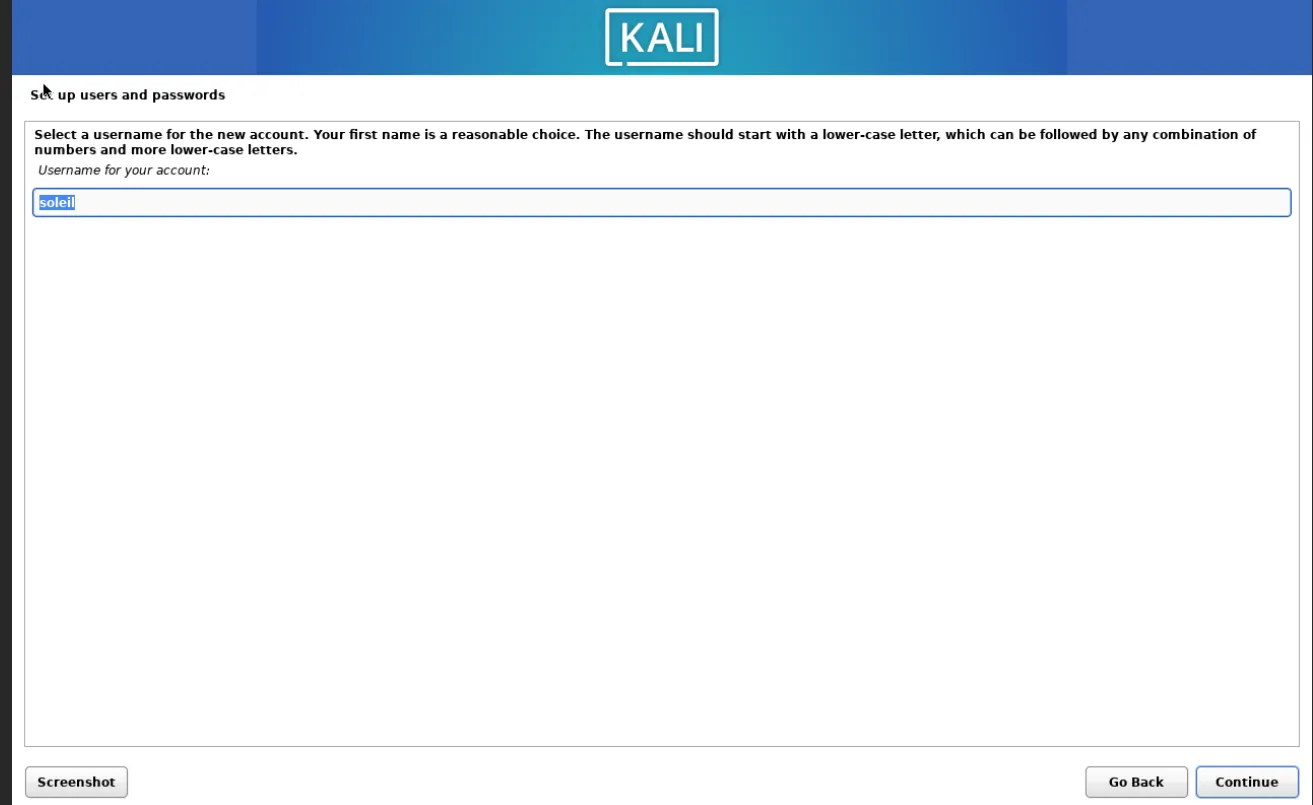
使用刚刚创建的用户。
也就是默认的,不用动,点击 continue。
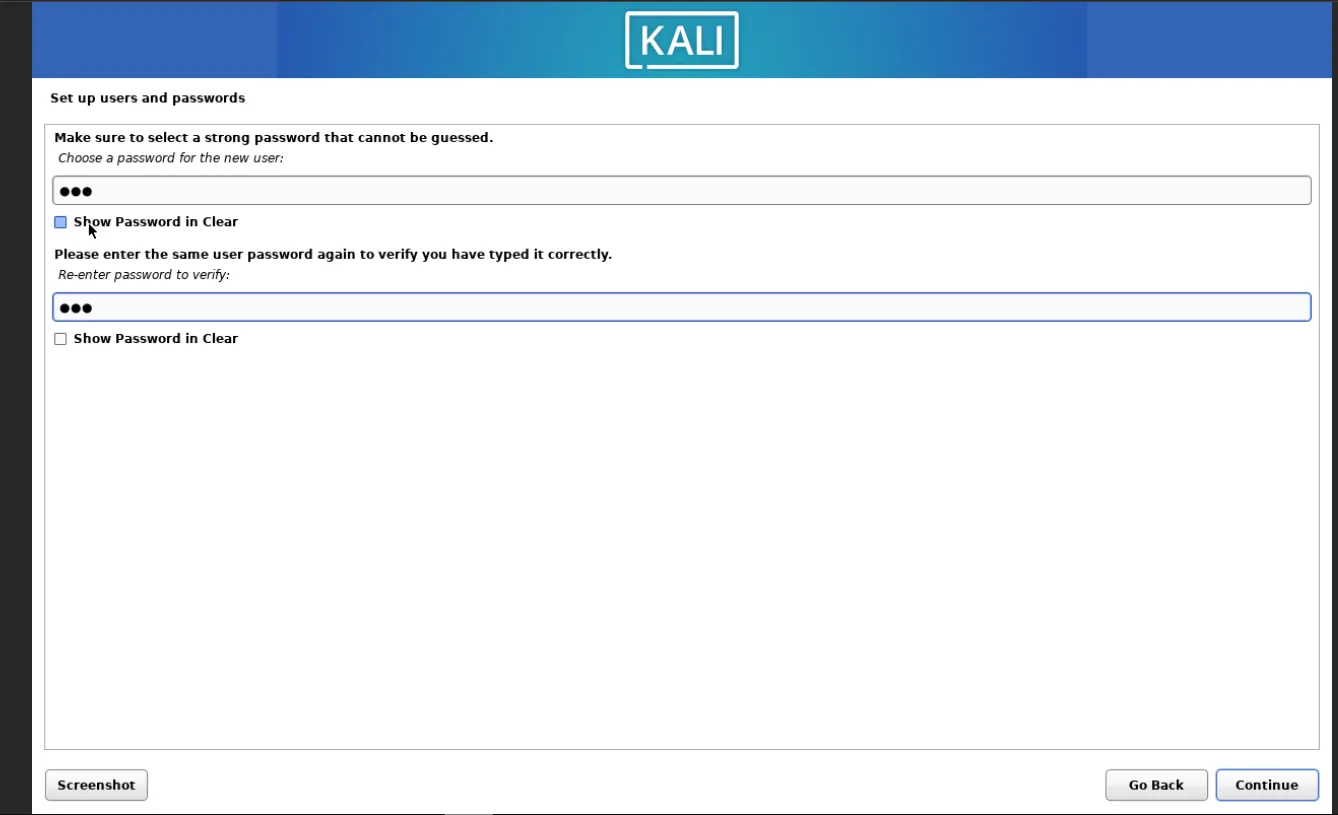
设置一下密码。

等待。
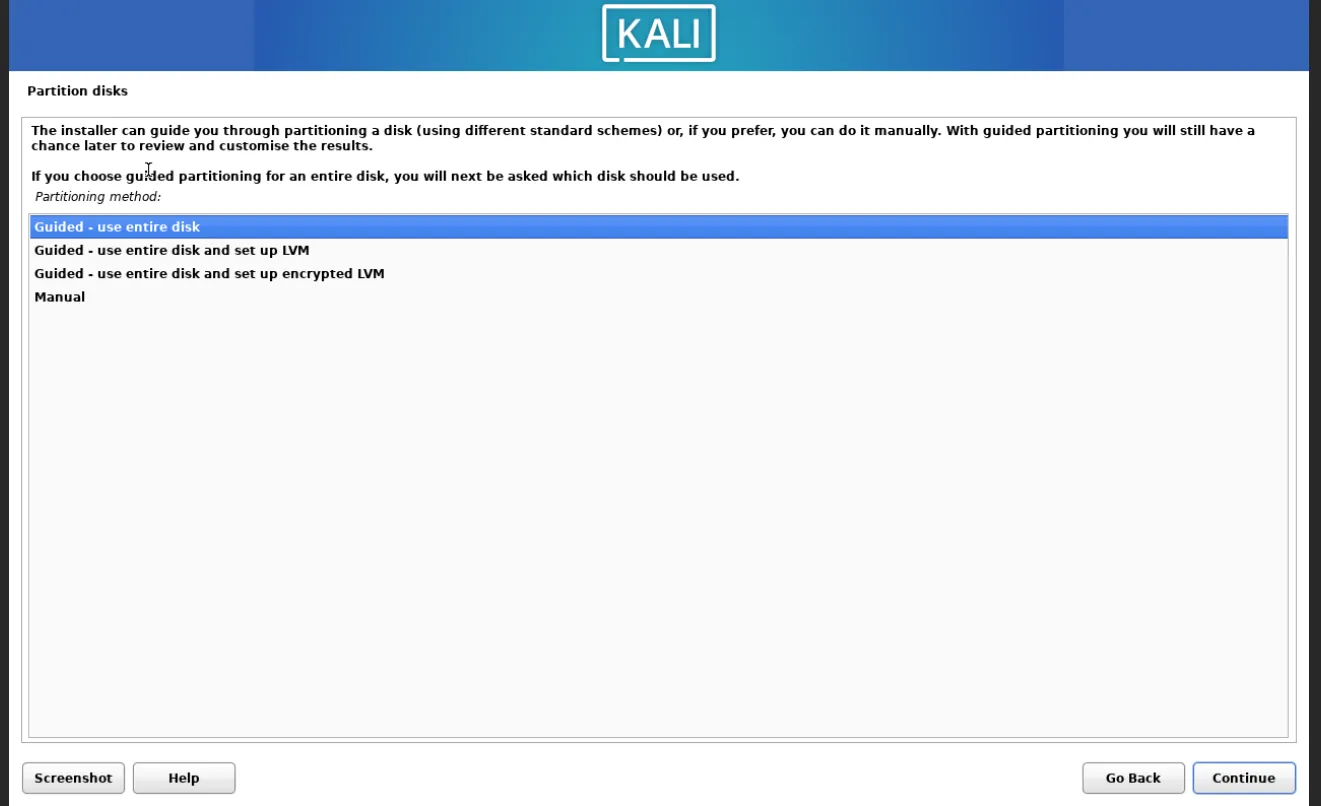
这里是设置硬盘的,就选择整个 disk。
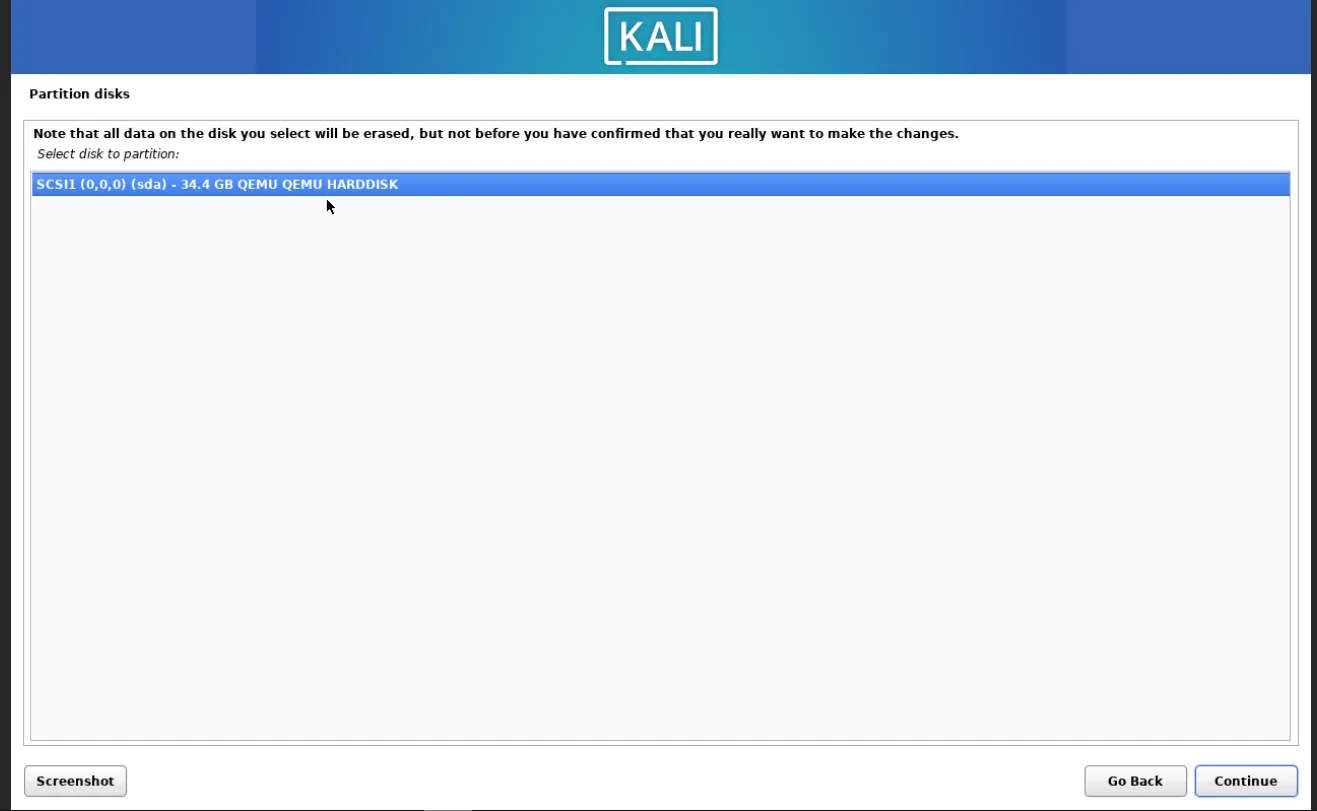
默认。
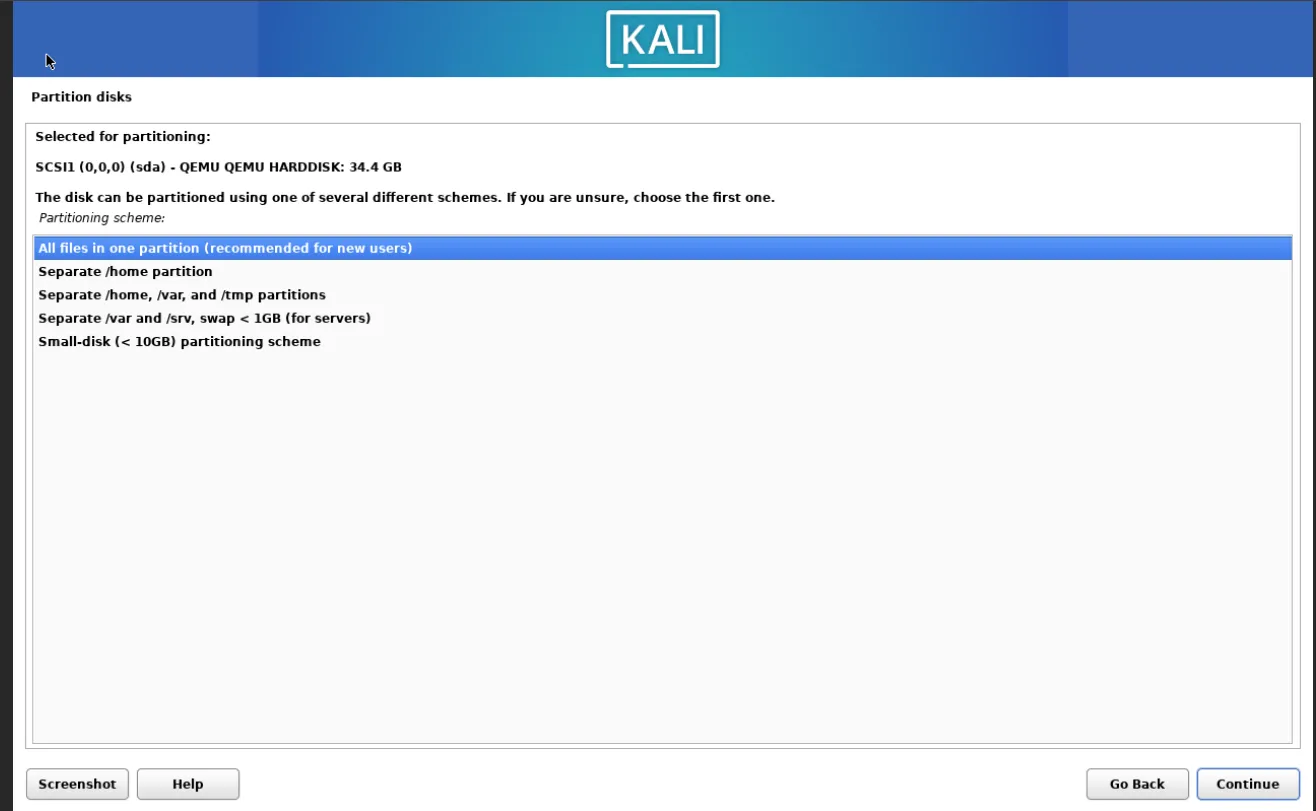
默认。
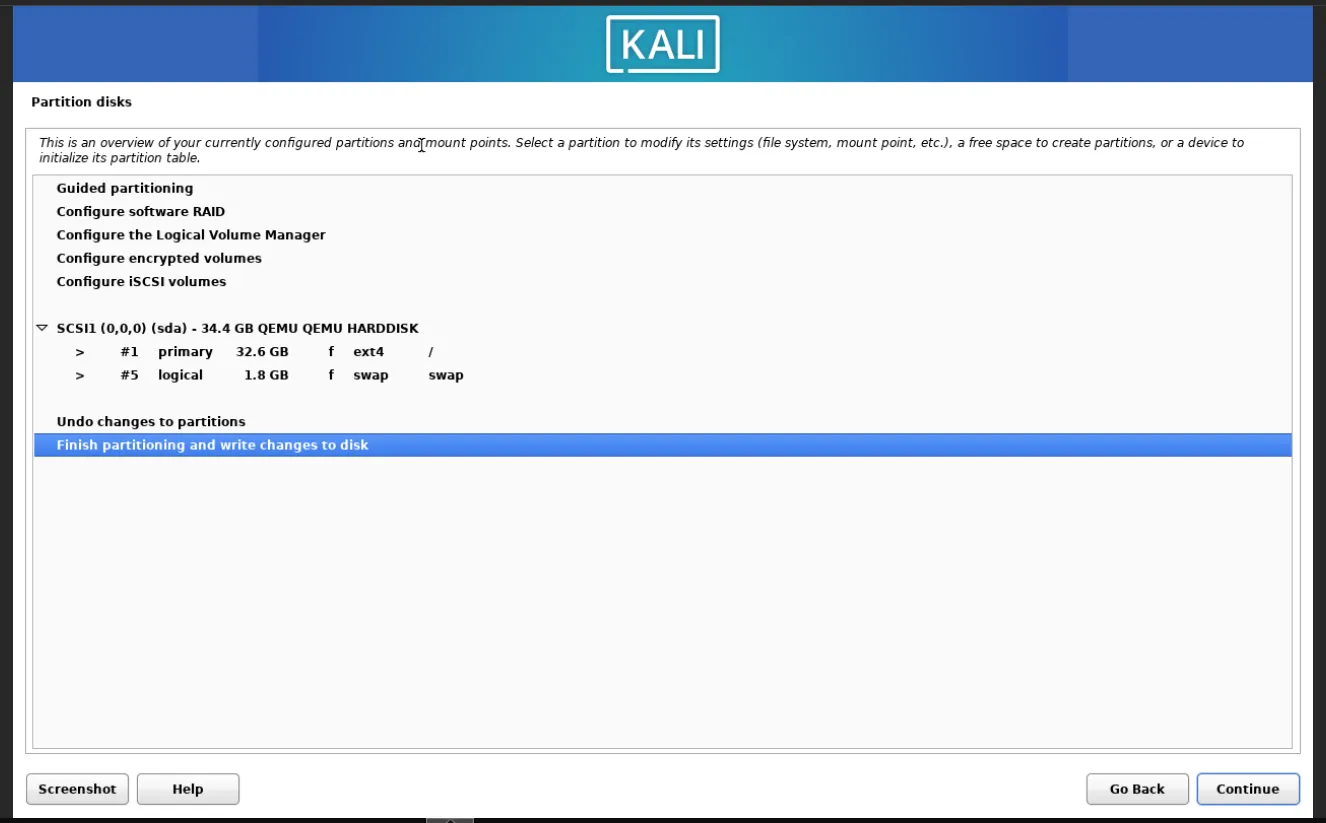
这就设置玩了,选择 finish,然后点击 continue。
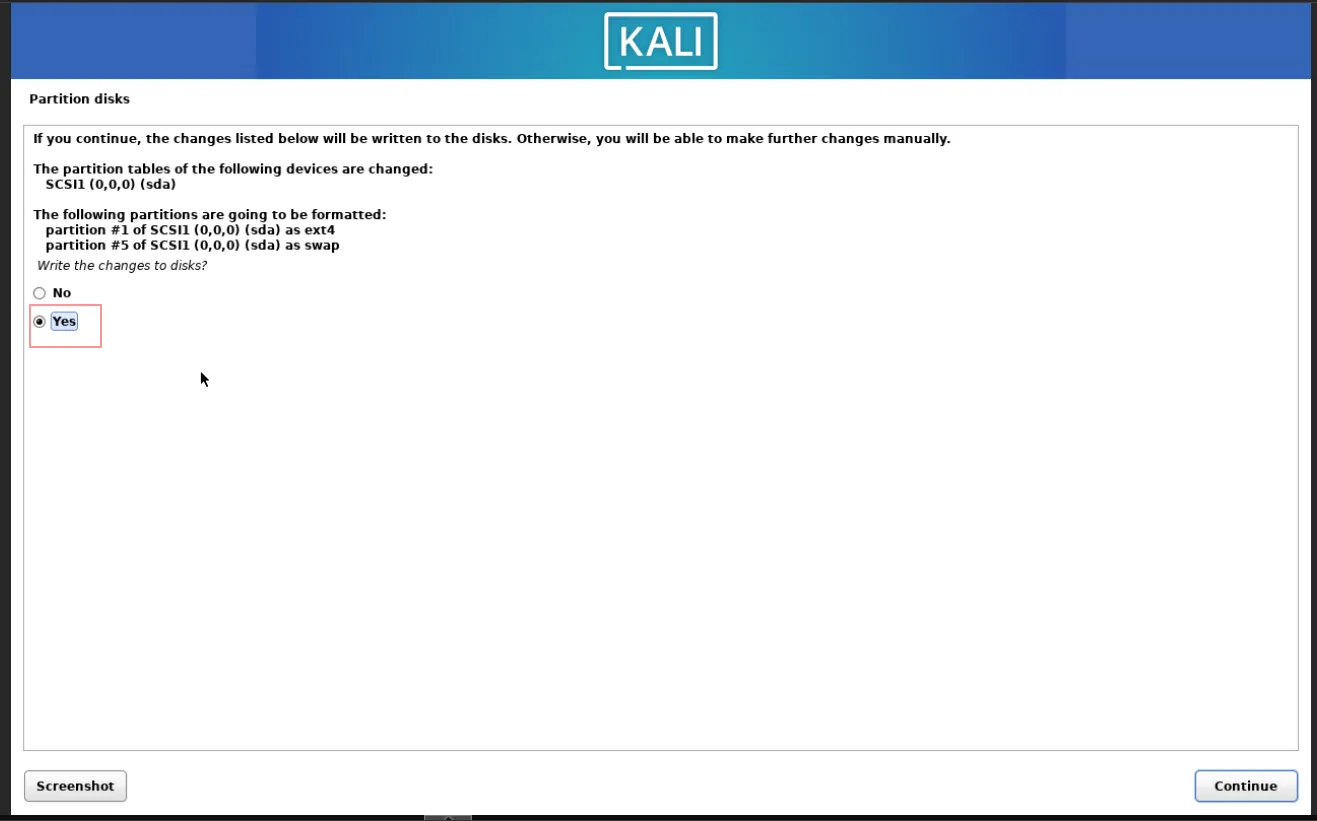
点击 yes,这里是格式化硬盘。
接着点击 continue。
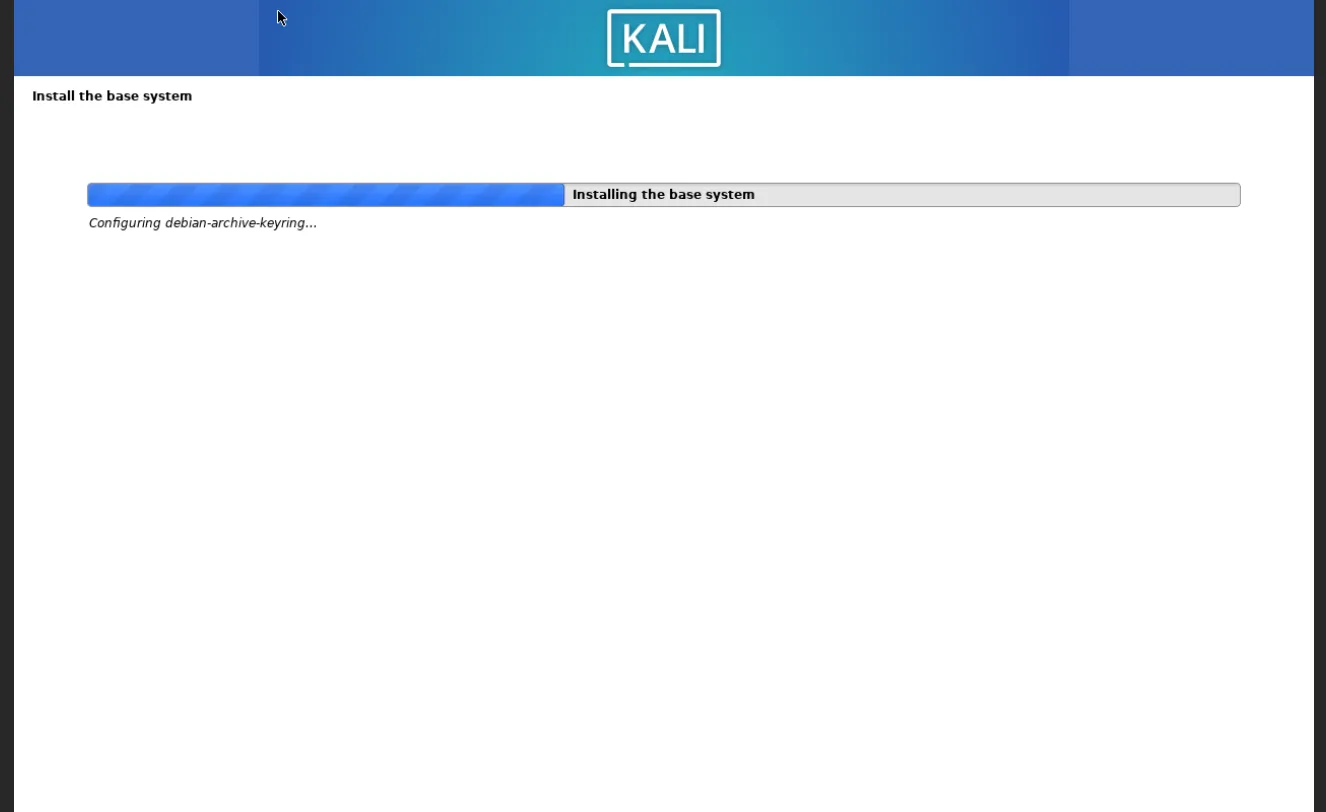
等待。
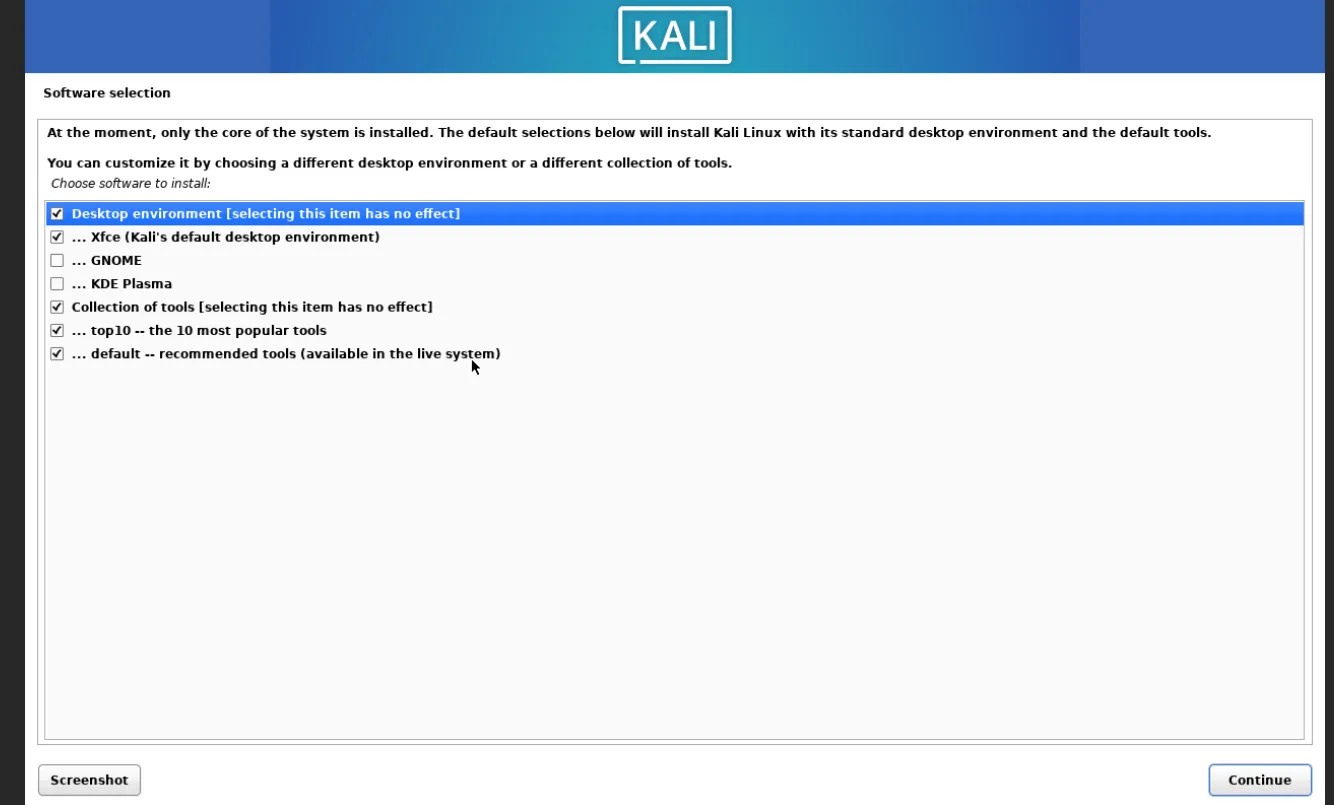
接着设置一下桌面,这里已经是带界面的 kali 系统了,所以后面提示第一项是否选择都没有影响。
后面三个选项,是三种桌面环境。
- xfce:资源占用最低,但是不太好看
- gnome:资源占用适中,但是定制性比较低
- kde plasma:资源占用高
我这里就默认了。
还是少占用点资源了。
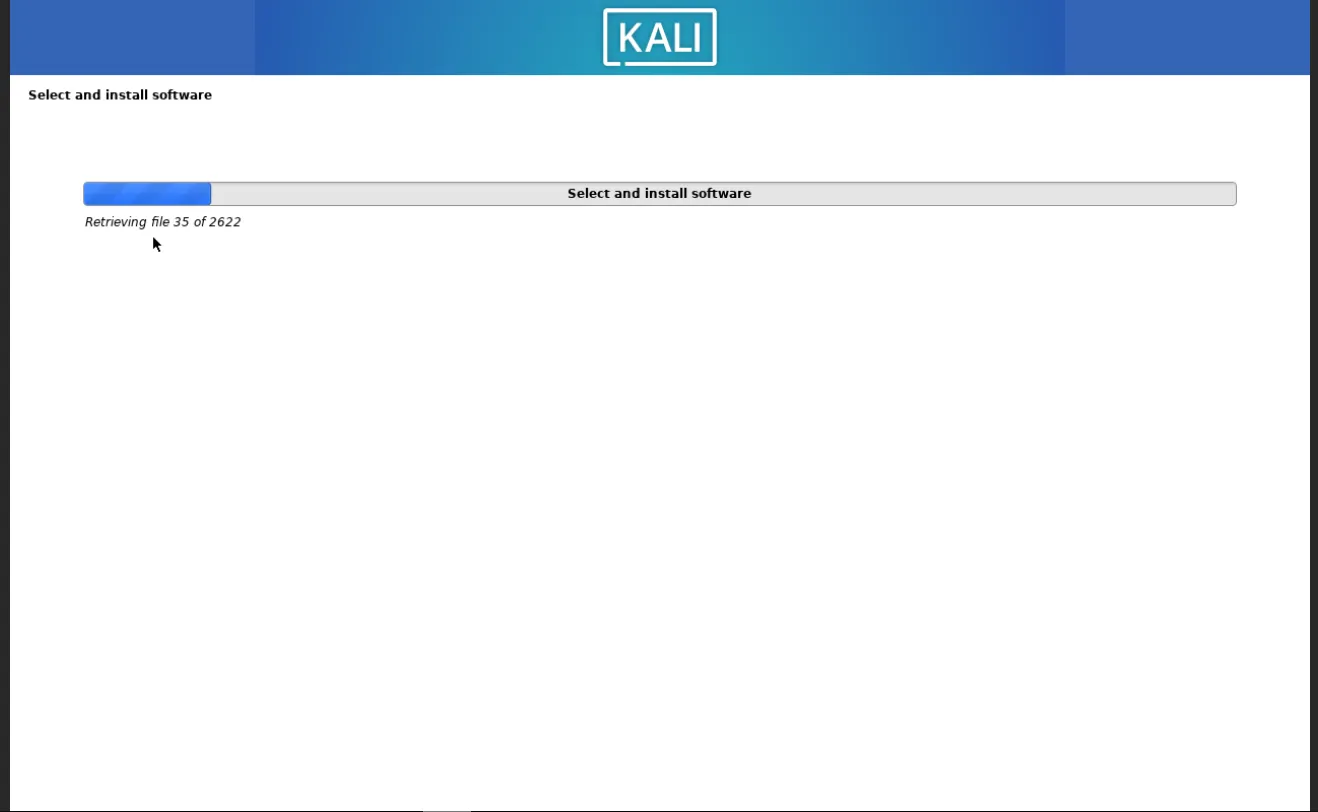
等待较长的时间。
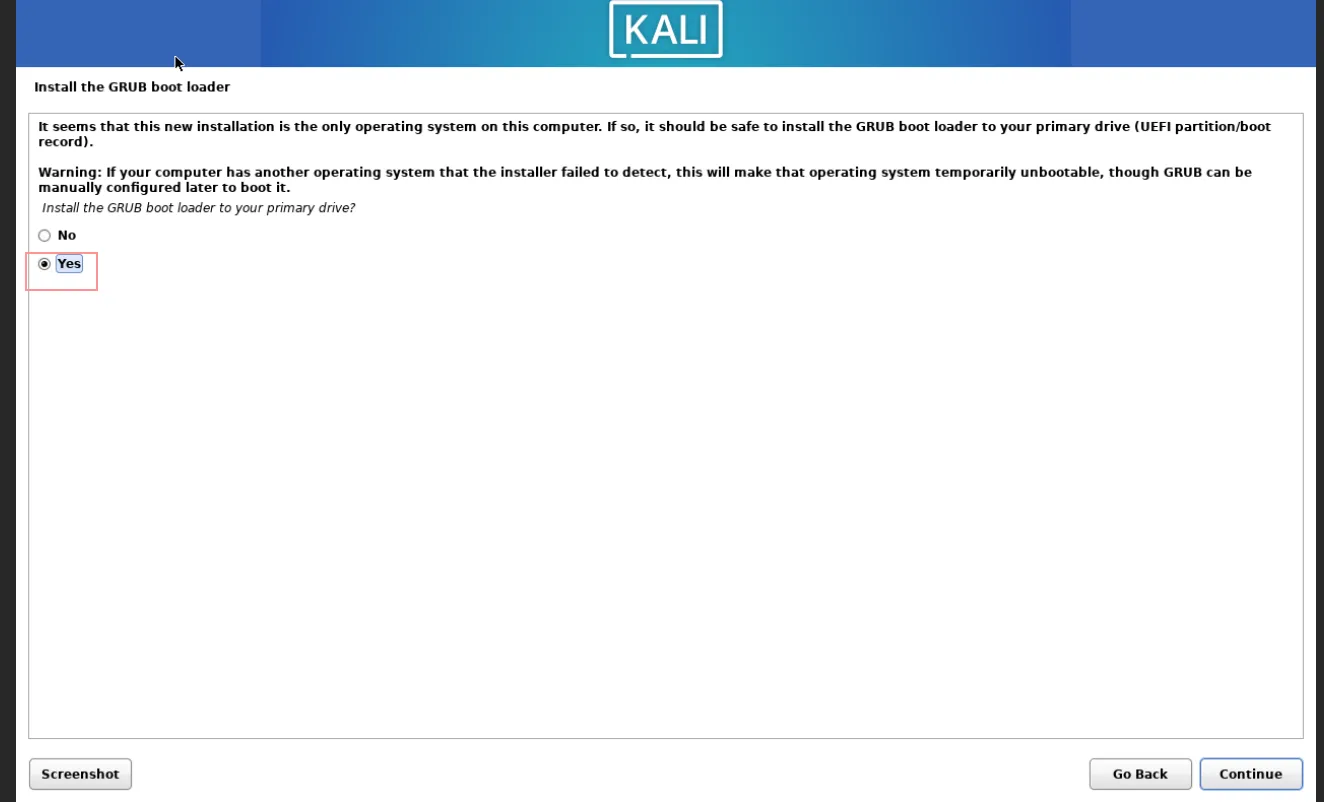
接着问你是否安装 GRUB boot loader,这个东西的作用是在启动电脑时,负责加载操作系统内核,让你的 Linux 系统能够正常启动。
通常情况下最好安装,没有 GRUB,Linux 系统可能无法启动,所以这里选择 yes。
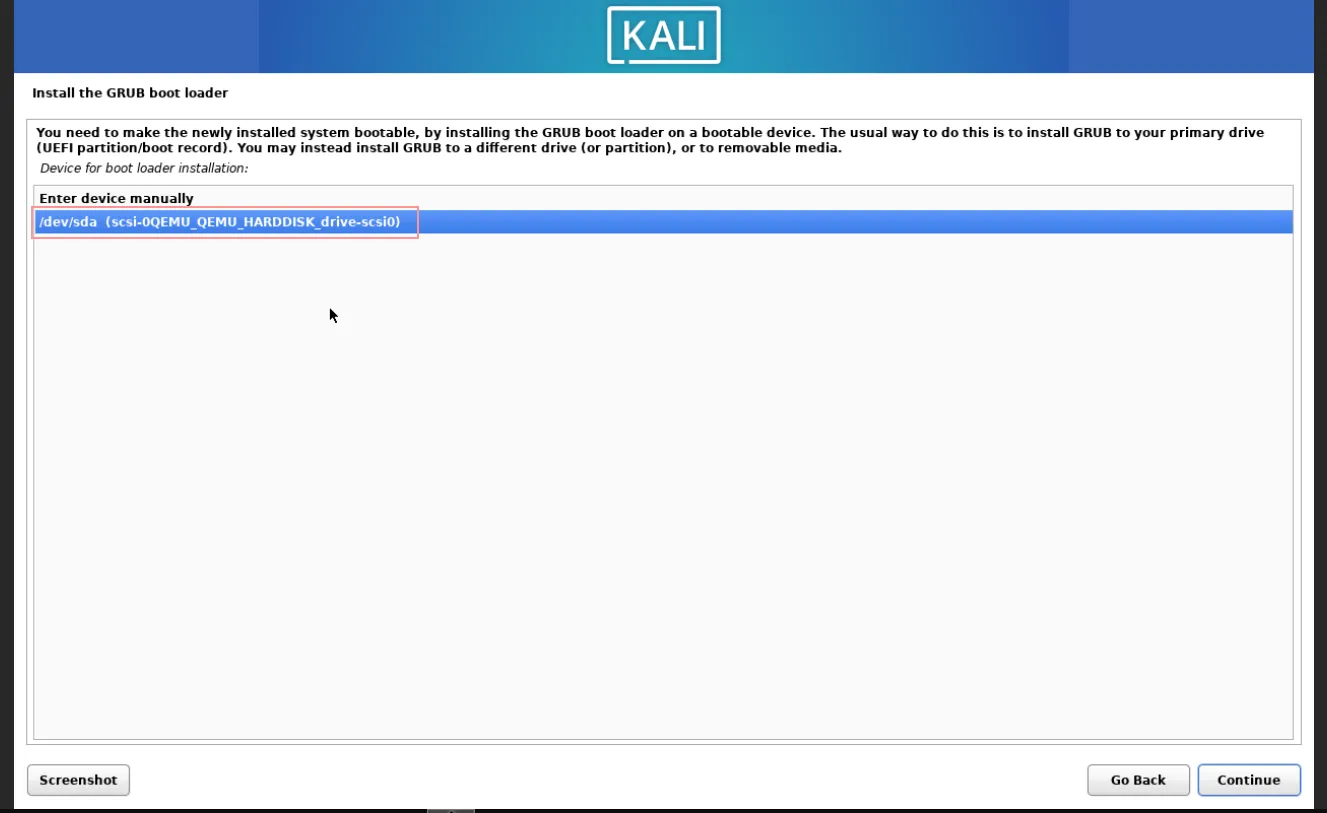
选择已经有的,也就是第二个。
manually 是让你手动自己添加的,别选。
点击继续。
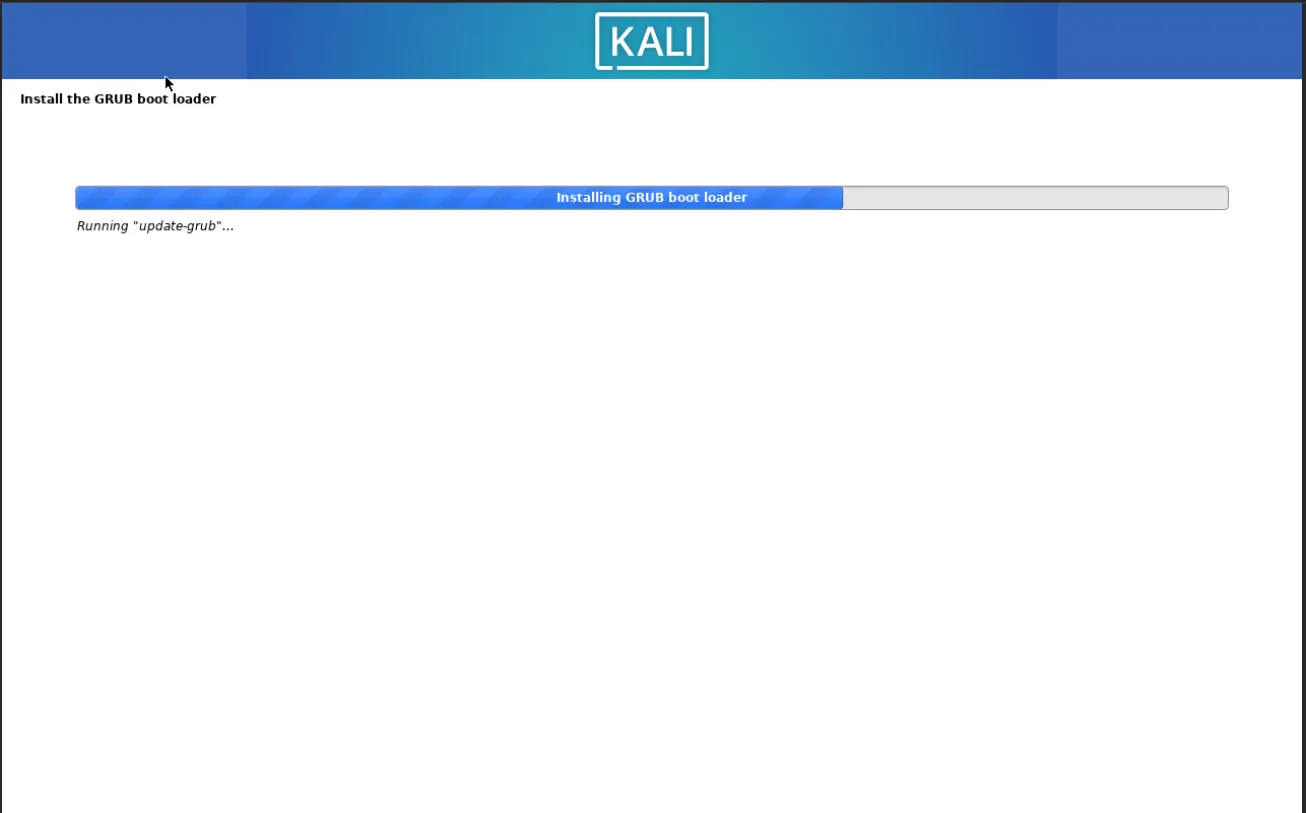
等待。
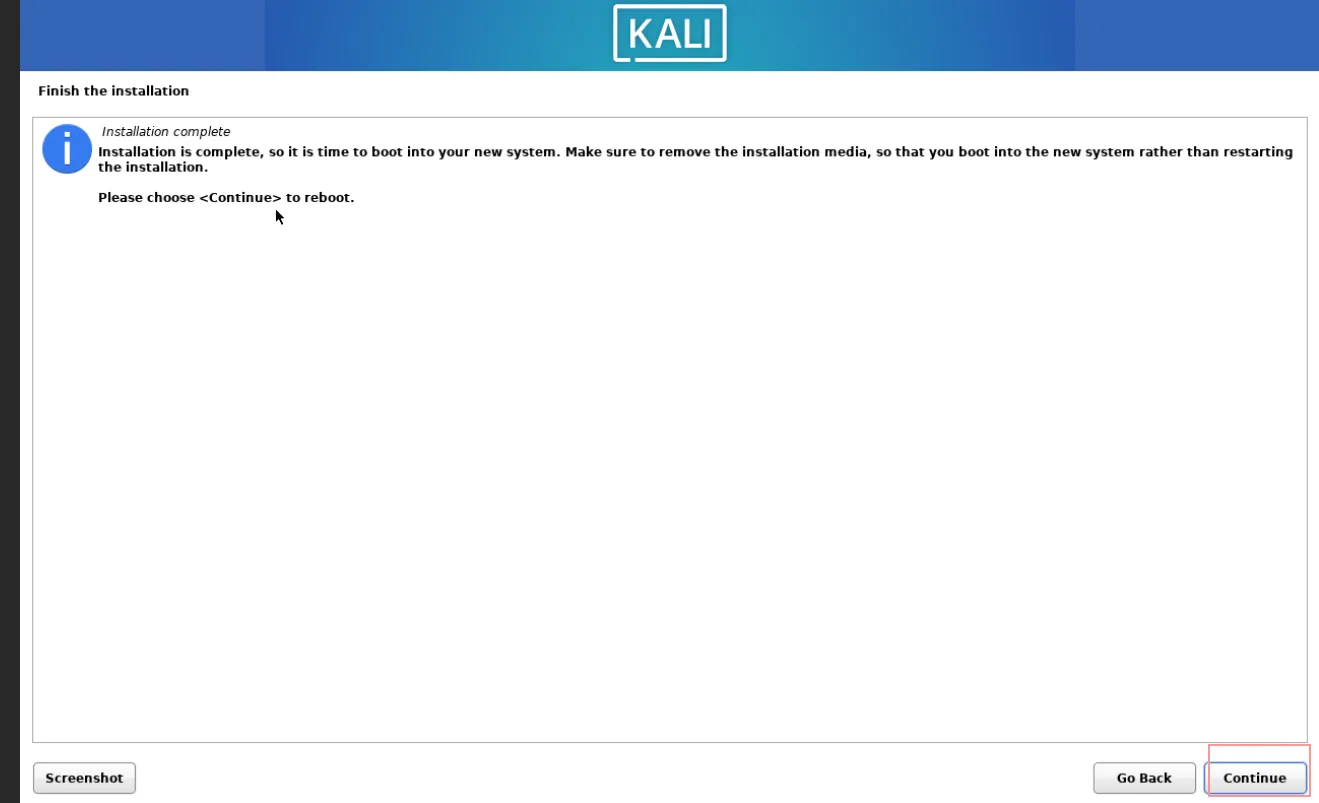
这就安装完了,点击继续。
系统会重启一下。
安装部分就结束了。
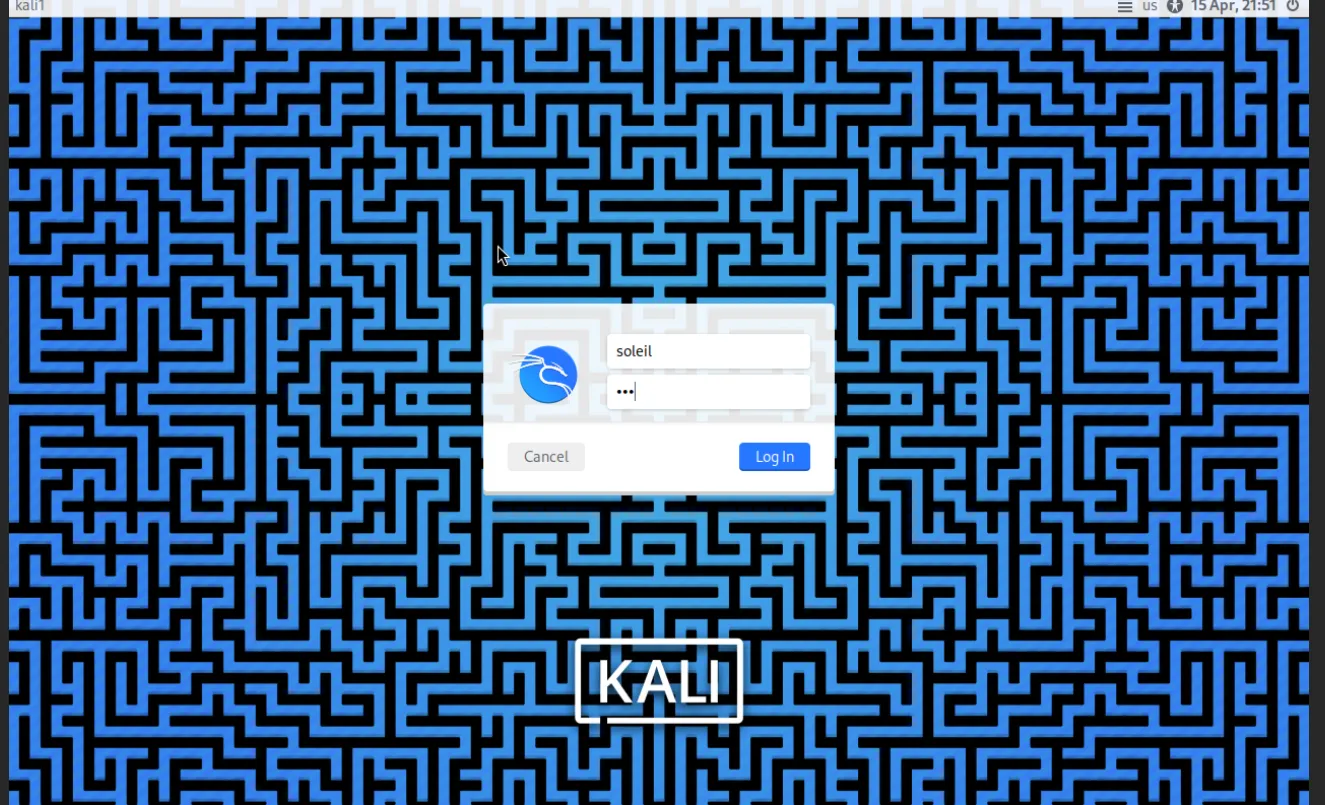
等重启结束,输入之前创建的用户名,以及密码。
log in
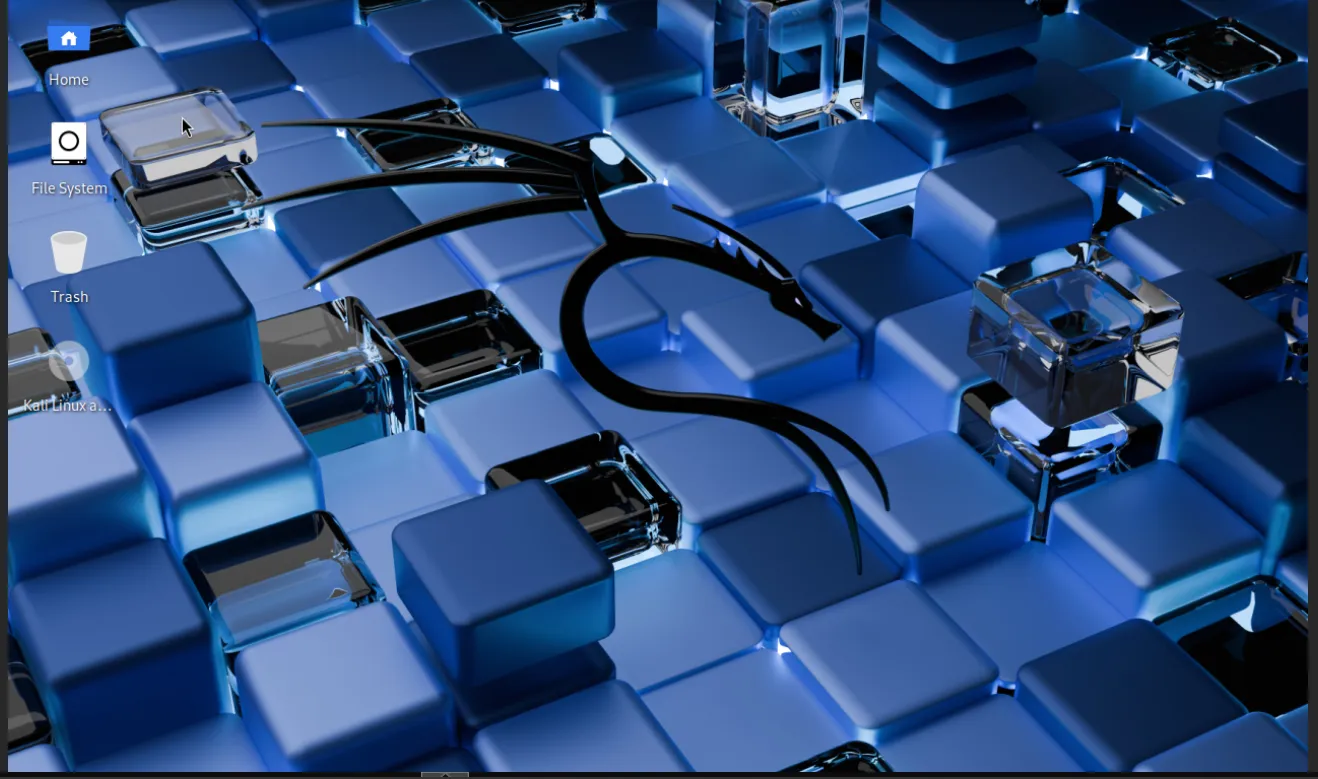
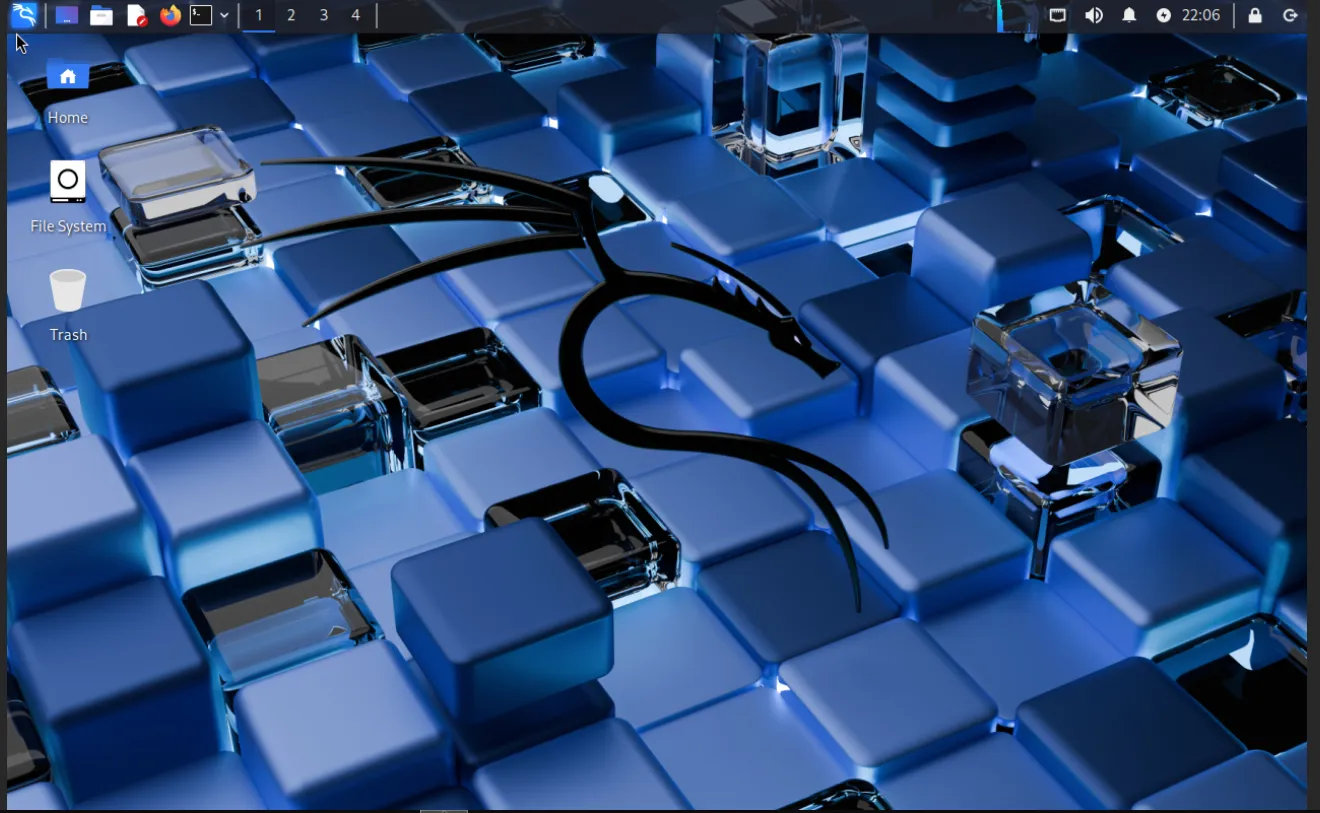
这就启动 kali 了。
去掉挂载的镜像盘
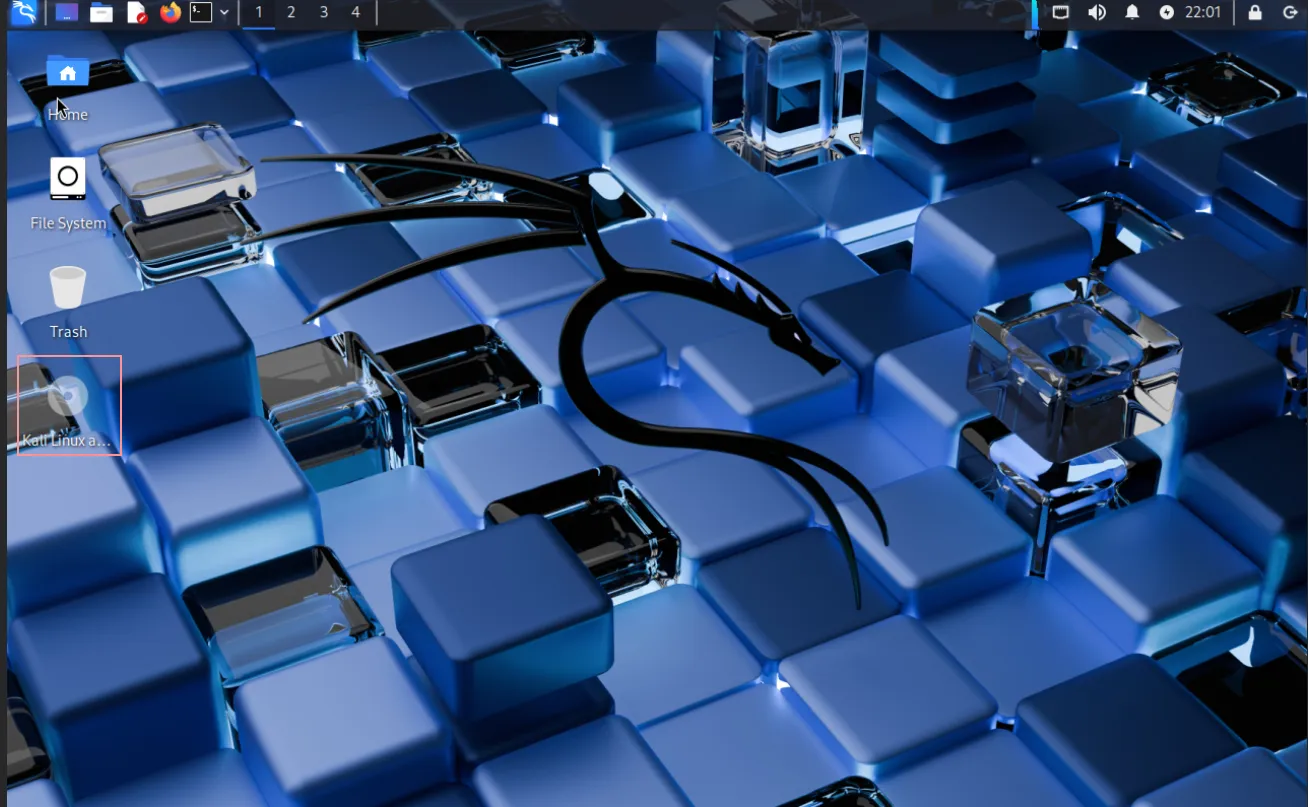
红框圈出的磁盘是我们安装系统时用的 iso 文件。
这个磁盘一直出现在界面属实不太美观,我们可以在关闭虚拟机后进行设置,将其去掉。
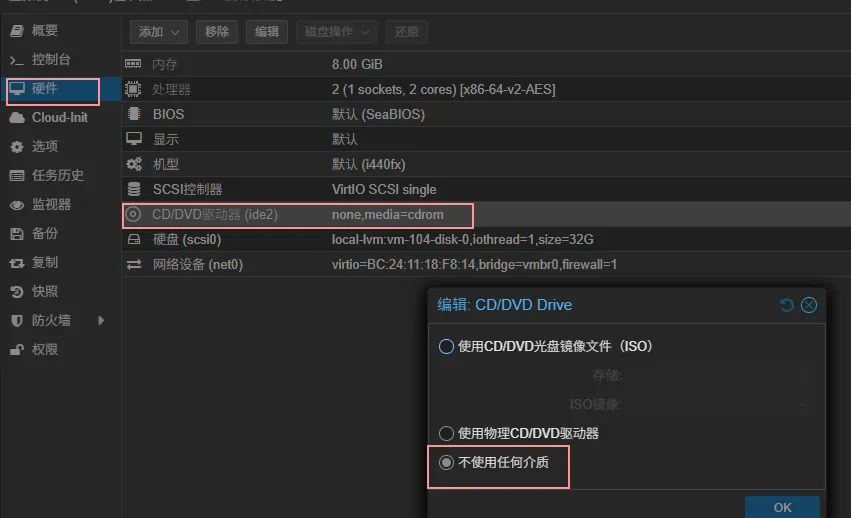
打开硬件,编辑 CD/DVD 驱动器,改为不使用任何介质。毕竟已经安完了嘛,不需要了,自然不使用,这就叫卸磨杀驴,过河拆桥。
再启动,已经没有了。