前言
很多人需要软路由,但是软路由需要设备的投入,我这里使用虚拟机充当软路由。省下了设备的投入。不过多花了电费。大家自己取舍吧。
下面是我遇到的坑,作为提醒。
下载系统
在上面的网站进行下载。在搜索里面输入 x86,选择 x86/64,下载第一个即可。
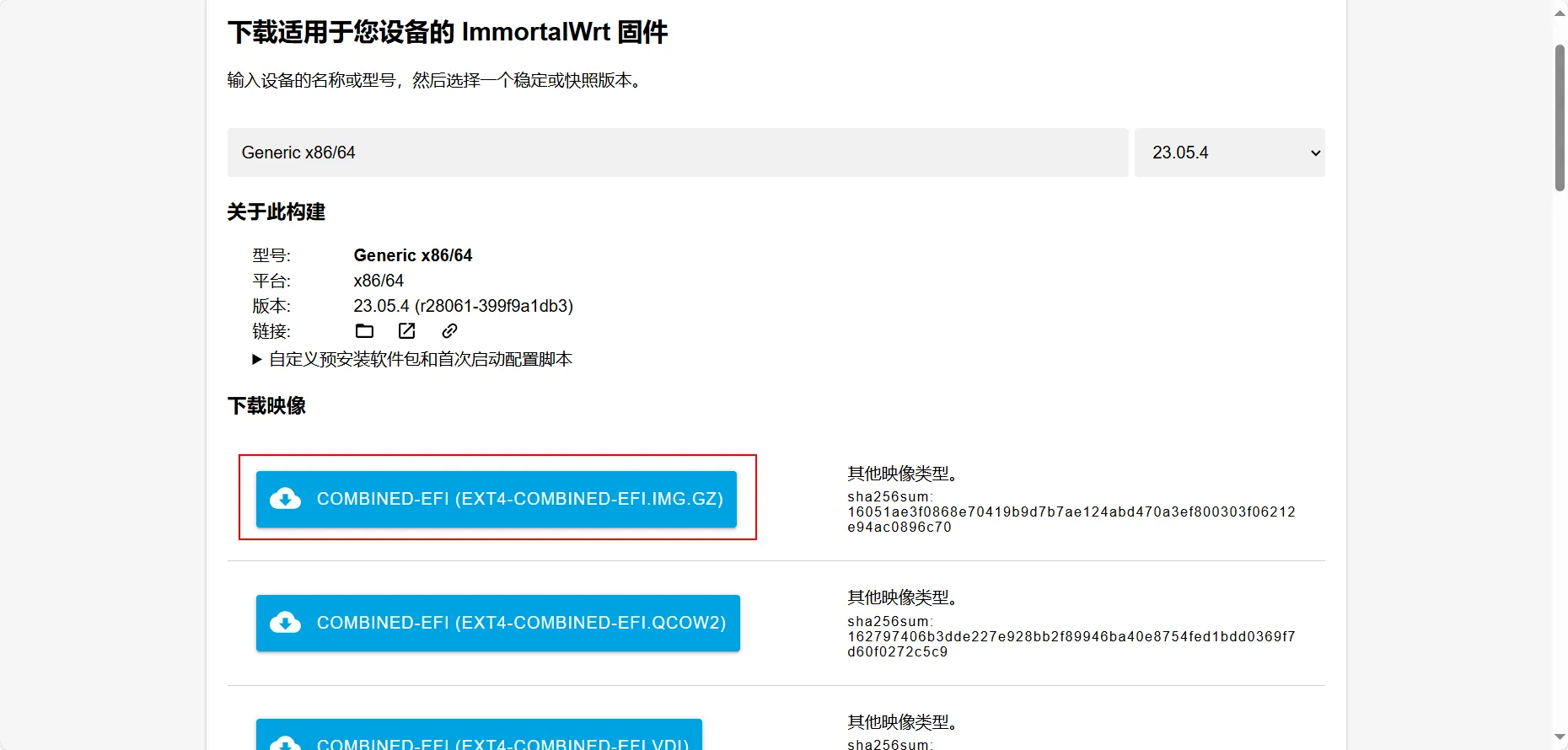
这个文件解压后是个 iso 文件。
把 iso 转为虚拟机
V2V Converter / P2V Converter - Converting VM Formats (starwindsoftware.com)
下载 satrwind V2V 进行系统格式的转换。
打开该软件。
选择 local file
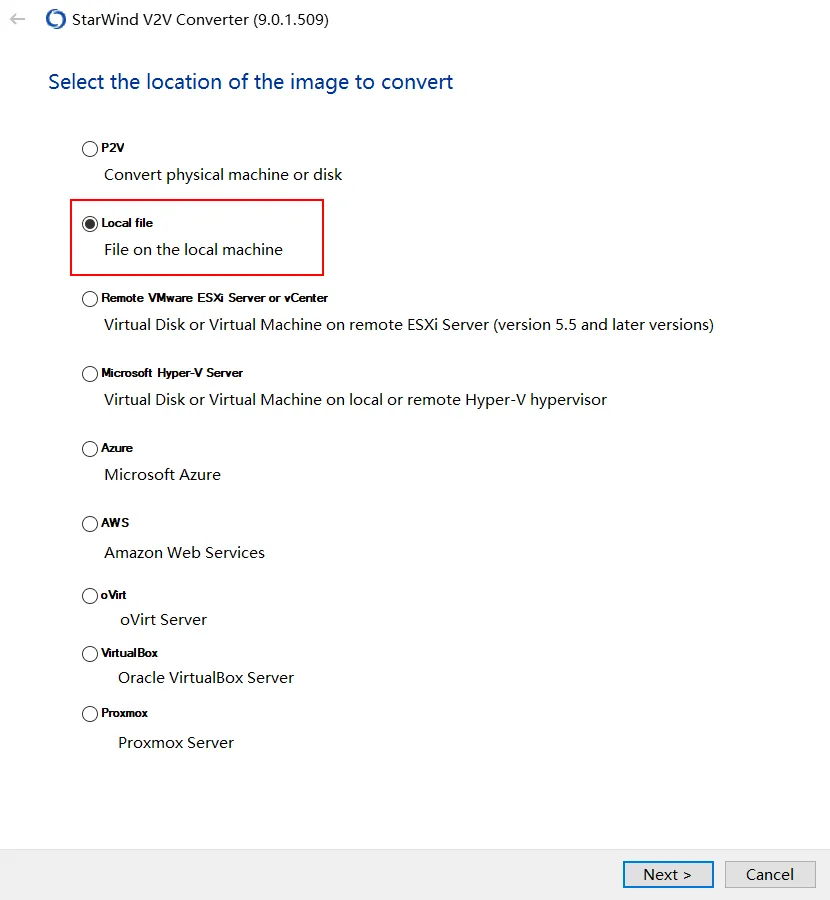
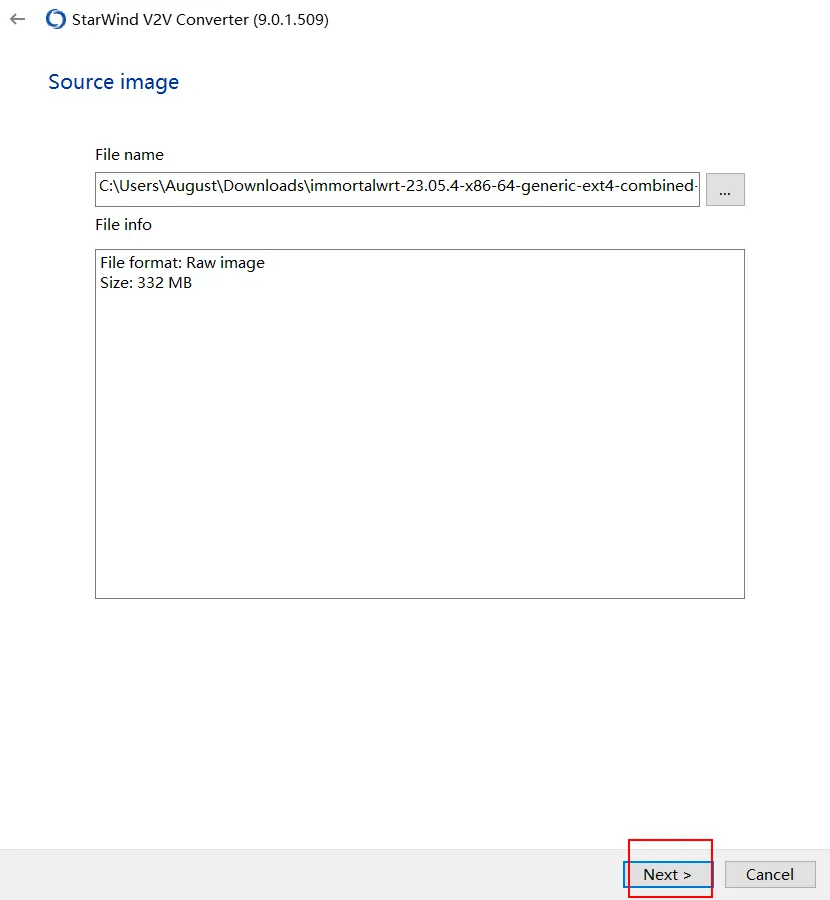
源文件选择刚才解压出来的 iso 文件。
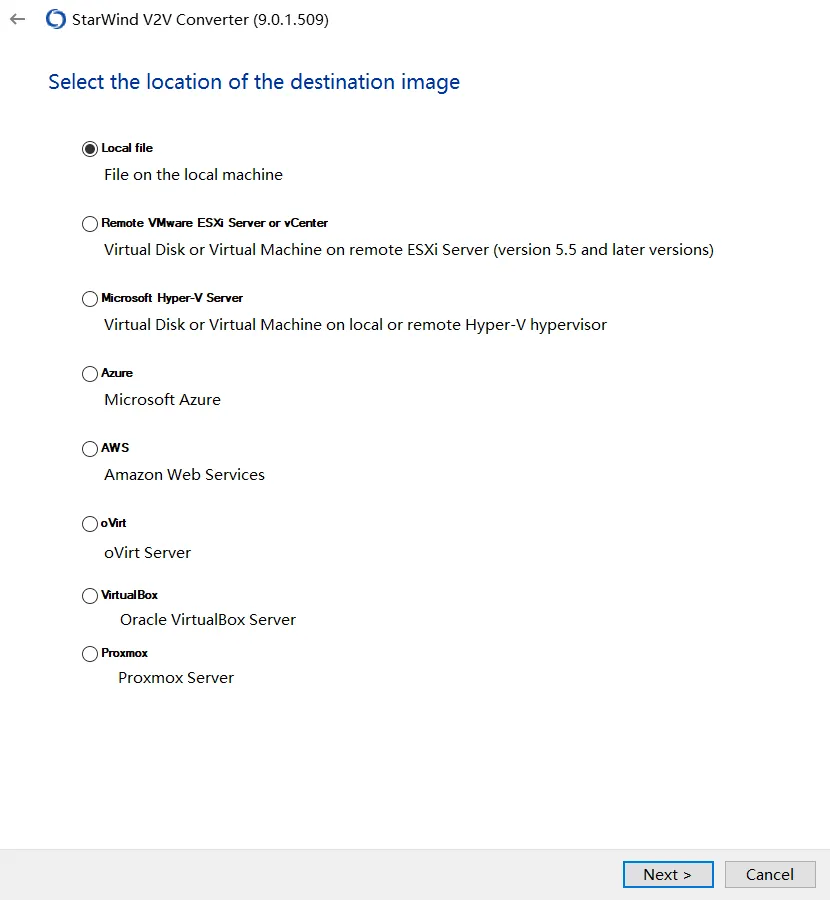
目的文件位置也选择本地文件。
因为我使用的是 VMware,所以选择 format 为 VMDK。
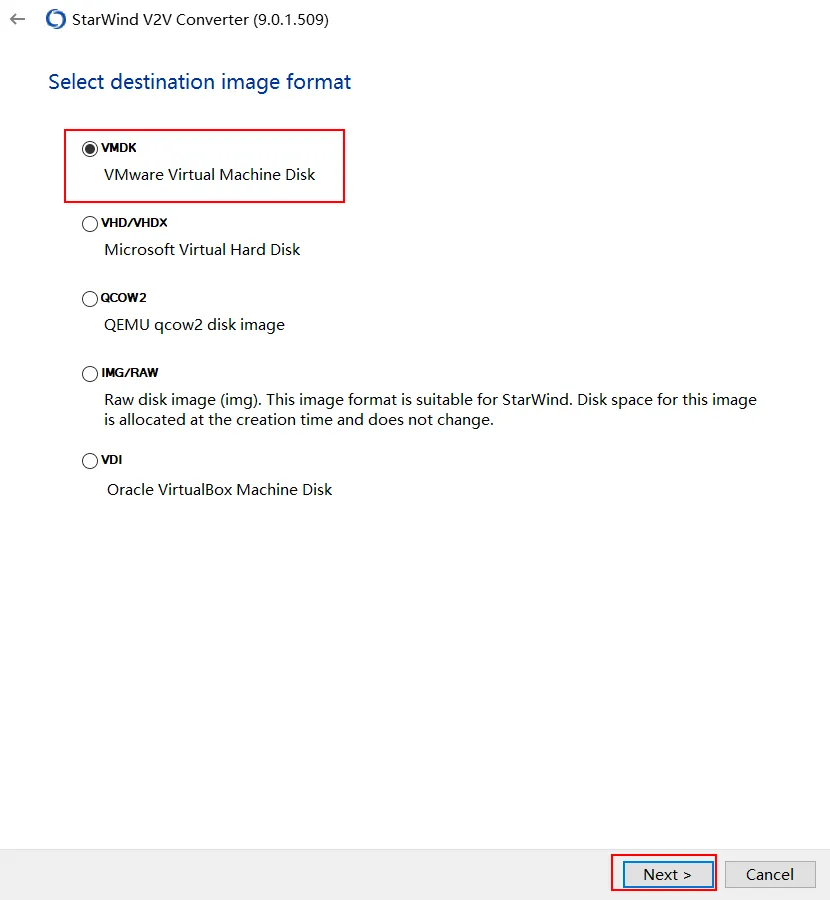
类型选择 growable,也就是空间随着系统增长的这个。
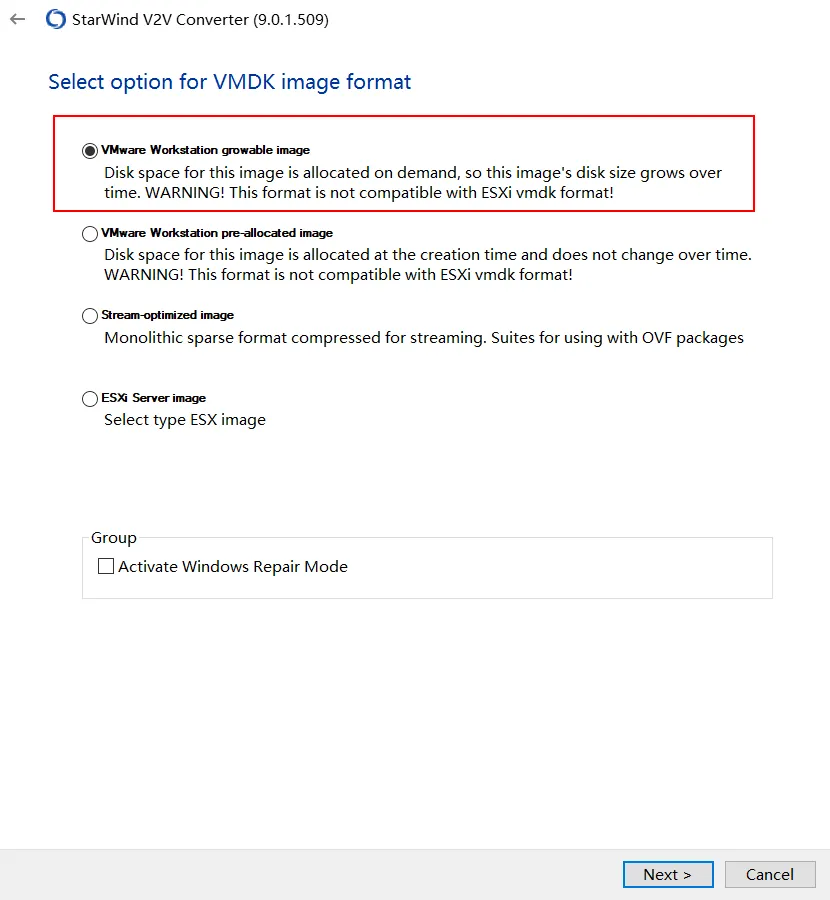
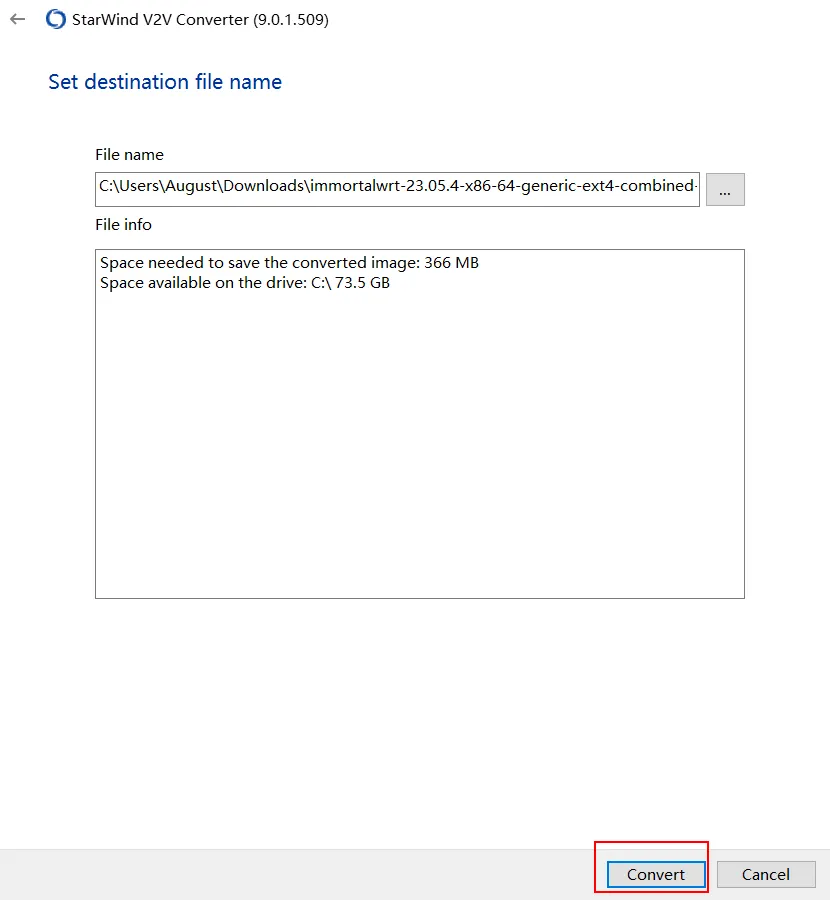
最后确认无误,点击 convert,等待一会就转换成功了。
使用 VMware 创建虚拟机
打开 VM,选择创建新的虚拟机。
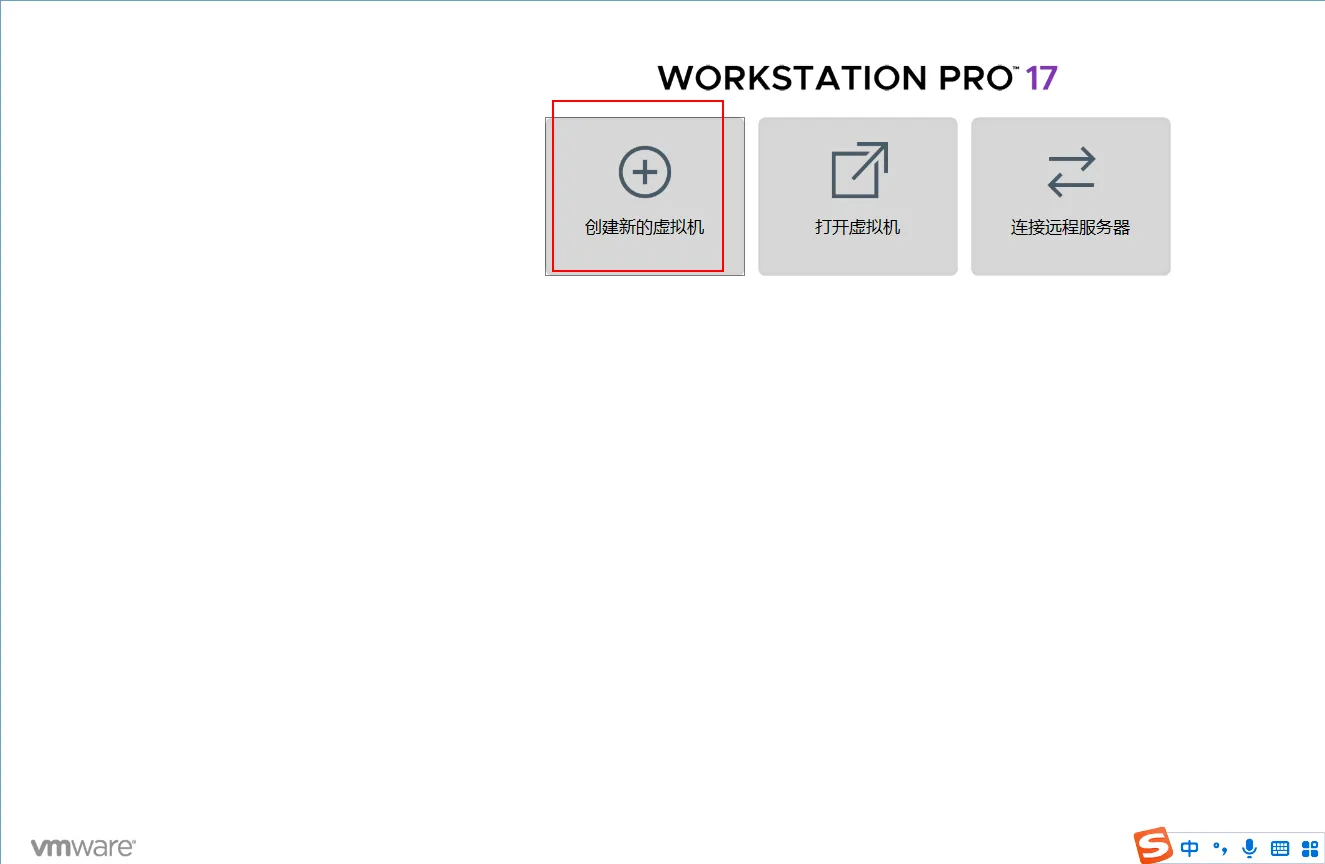
选择这个自定义。
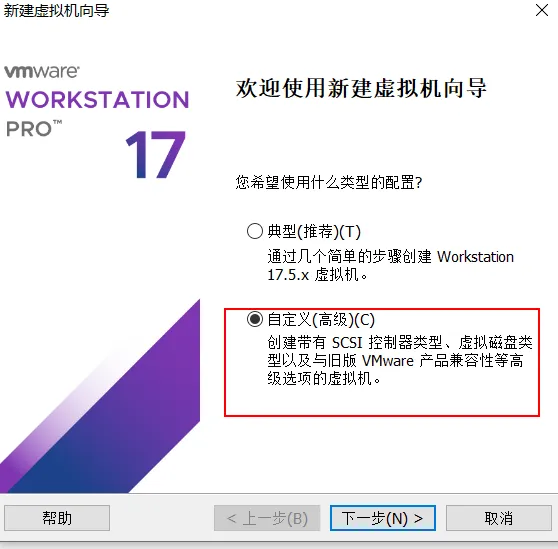
下一步。
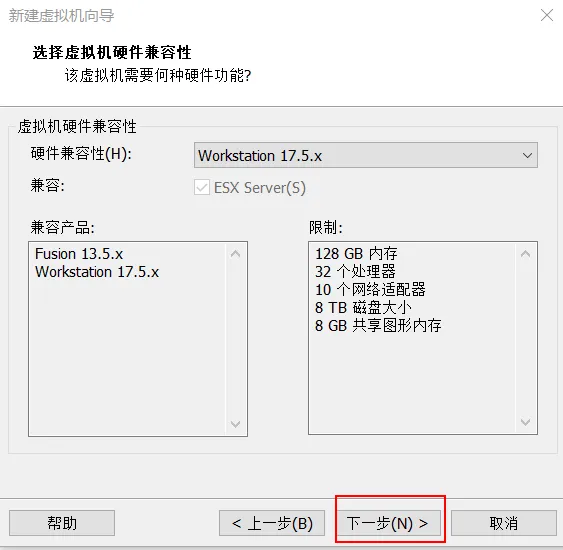
选择稍后安装操作系统。

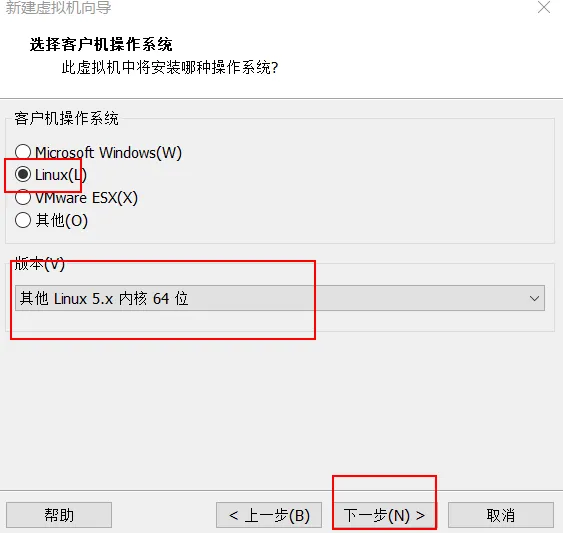
这里选择 Linux,5.x 内核,64 位。
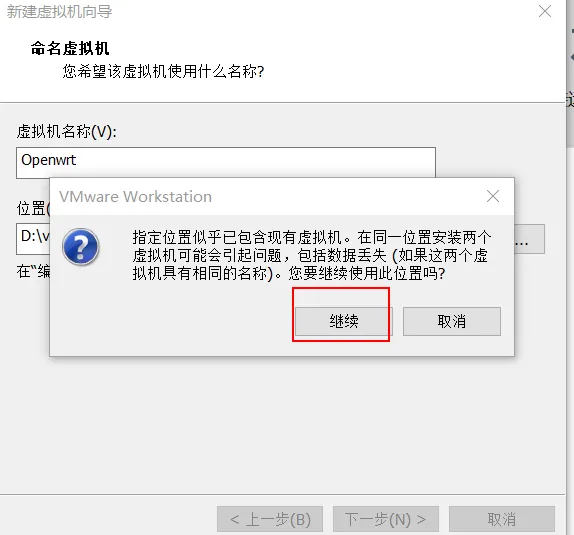
命个名,选个位置放虚拟机。别放 C 盘就行。
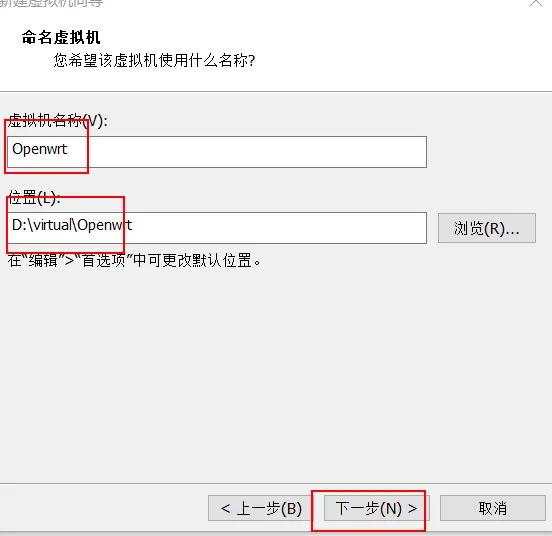
我提前把那个转换出来的文件放到选择的位置中了,但别管,点击继续就行。
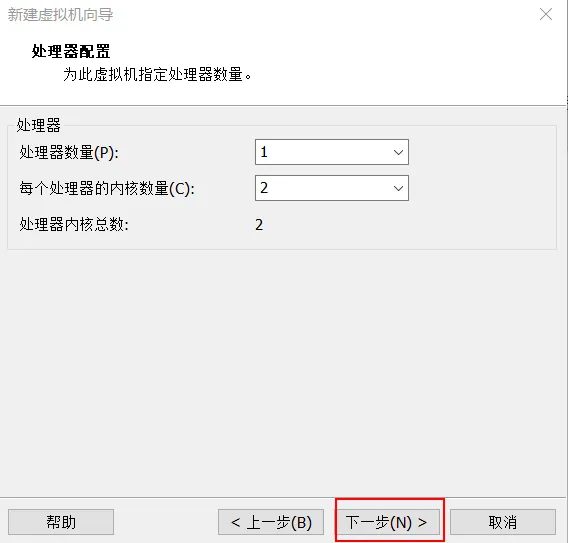
1 处理器,2 核心就够软路由用了。
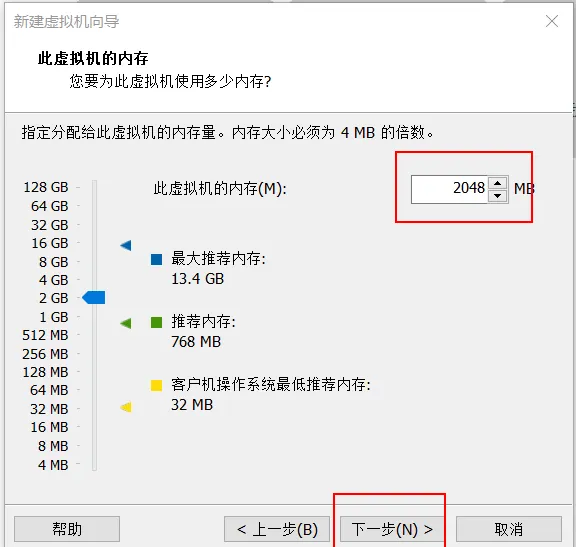
内存看着分就行,电脑内存大就多分点,少了就少分点。
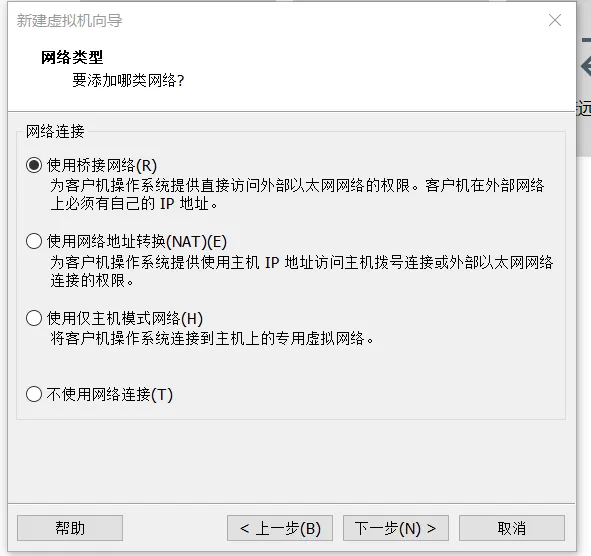
选择桥接,这样选择,虚拟机的网络相当于与你的宿主机网络是并列的。
这里一定要选择使用现有的虚拟磁盘。

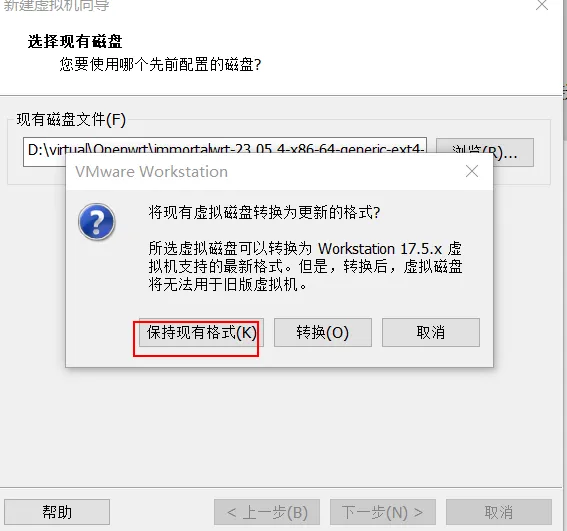
选择那个 convert 的文件,点击下一步,然后选择保持现有格式。
openwrt 虚拟机就创建完成了。