格式化的选项中有容量,文件系统以及分配单元大小。
容量
容量自不用说,是本身的容量。
文件系统
而文件系统,其实主要就用到两种,一种是 NTFS,另一种是 exFAT。
前者用于 windows 电脑,后者用于移动设备。
具体如下表所示:
| 特性 | FAT32 | exFAT | NTFS |
|---|---|---|---|
| 最大文件大小 | 4GB | 无限制 | 无限制 |
| 最大分区容量 | 2TB | 无限制 | 无限制 |
| 兼容性 | 极佳 | 良好 | 一般 |
| 安全性 | 低 | 低 | 高 |
| 可靠性 | 低 | 中 | 高 |
| 适用场景 | 小容量 U 盘、老设备 | 大容量 U 盘、SD 卡 | Windows 系统盘、移动硬盘 |
| 高级特性 | 无 | 无 | 文件权限、数据加密、日志功能 |
分配单元大小
这个其实是最不清楚地,很多时候就是稀里糊涂的选择。
分配单元大小其实就是存储空间的最小单位,相当于存储原子吧。
其实可以类比为一个盒子,而每个盒子只能装一个东西。
比如你的分配单元大小是 128 KB,如果你只是存储了 1 个 1 KB 的文件,那它就占了一整块,剩下的 127 KB 就浪费掉了。
而 129 KB 就会占用两个单元,第一个单元 128 KB 全占满了,那它就还要用到第二个单元 1 KB,这个也是浪费 127 KB。
但并非越小越好,虽然浪费的空间少了。但是索引起来麻烦了,因为同样的空间单元越小,索引越多,搜索起来就越慢。
| 用途场景 | 推荐分配单元大小 | 理由 |
|---|---|---|
| 移动办公 U 盘 | 4KB 或 8KB | 存储大量 Word 文档、PPT、PDF 等小文件,减小空间浪费。 |
| 相机 SD 卡(照片) | 32KB 或 64KB | 数码照片通常是几 MB 大小,选择稍大的分配单元可以提高连拍性能。 |
| 视频存储 U 盘 | 128KB 或 256KB | 存储高清或 4K 视频,减少文件碎片,提高读写速度。 |
| 移动硬盘(备份) | 64KB 或 128KB | 备份文件大小不一,选择适中的分配单元可以在空间利用率和性能之间取得平衡。 |
如何查看分配单元大小
通过 disk genius 来查看。
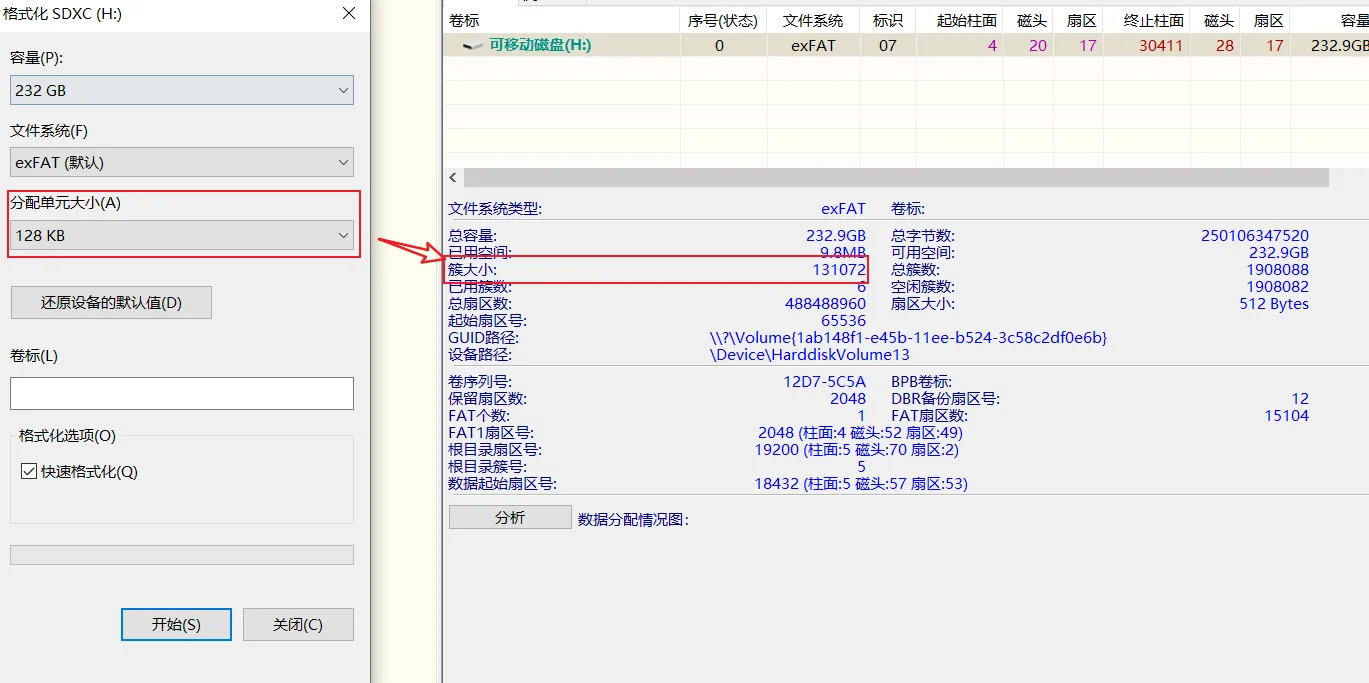
簇大小就是分配单元的大小,单位是 Byte,转换成 KB 就是格式化中设置的大小。