以下都基于 win 10。

快捷键

win + I 直接打开设置。

win + R 打开运行栏。这个非常常用。

更改电脑名字

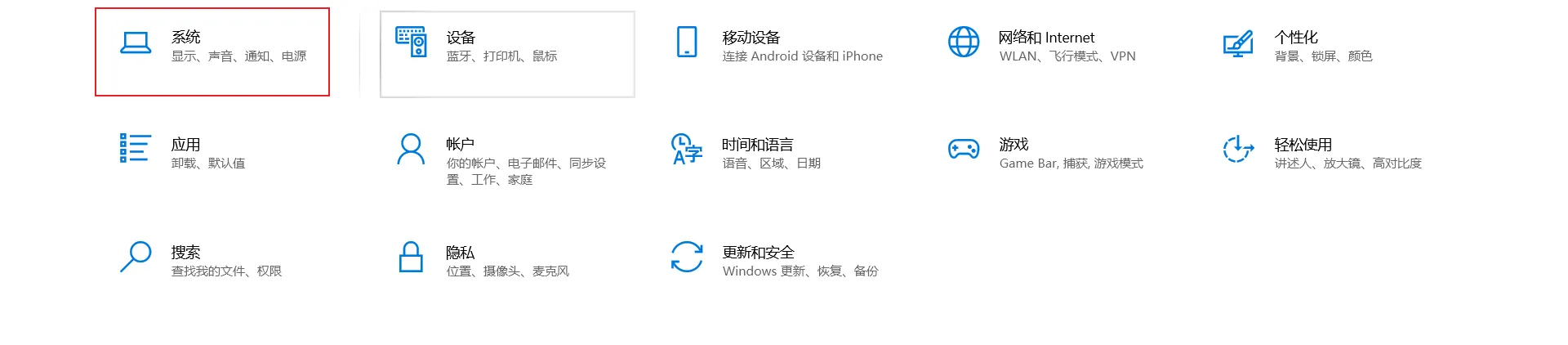
win + I 打开设置,然后点击系统。

Snipaste_2024-09-17_12-41-14.png

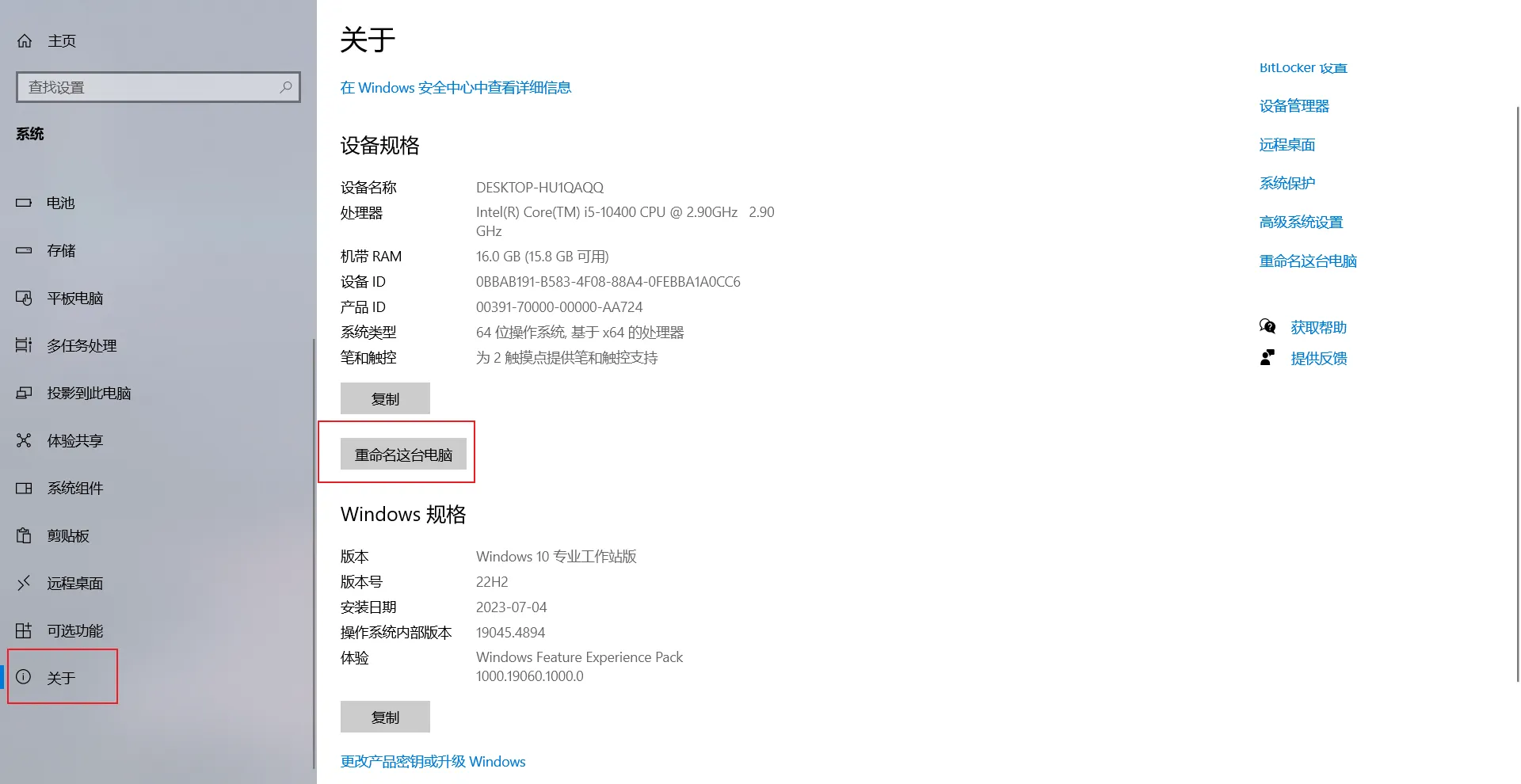
左侧栏拉到最下面,点击关于。

Snipaste_2024-09-17_12-41-32.png

接着点击重命名这台电脑。

Snipaste_2024-09-17_12-42-14.png

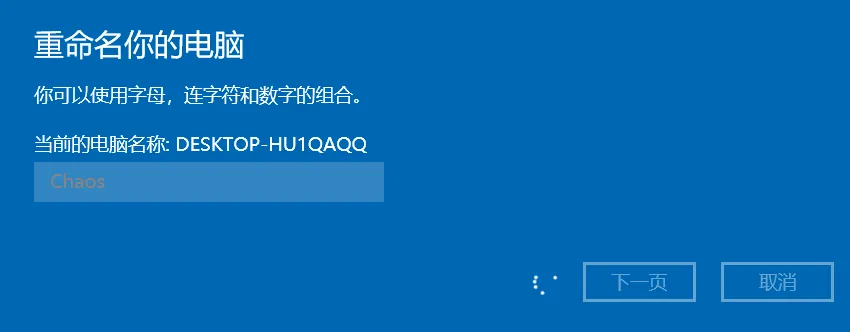
重命名即可。

Snipaste_2024-09-17_12-45-12.png

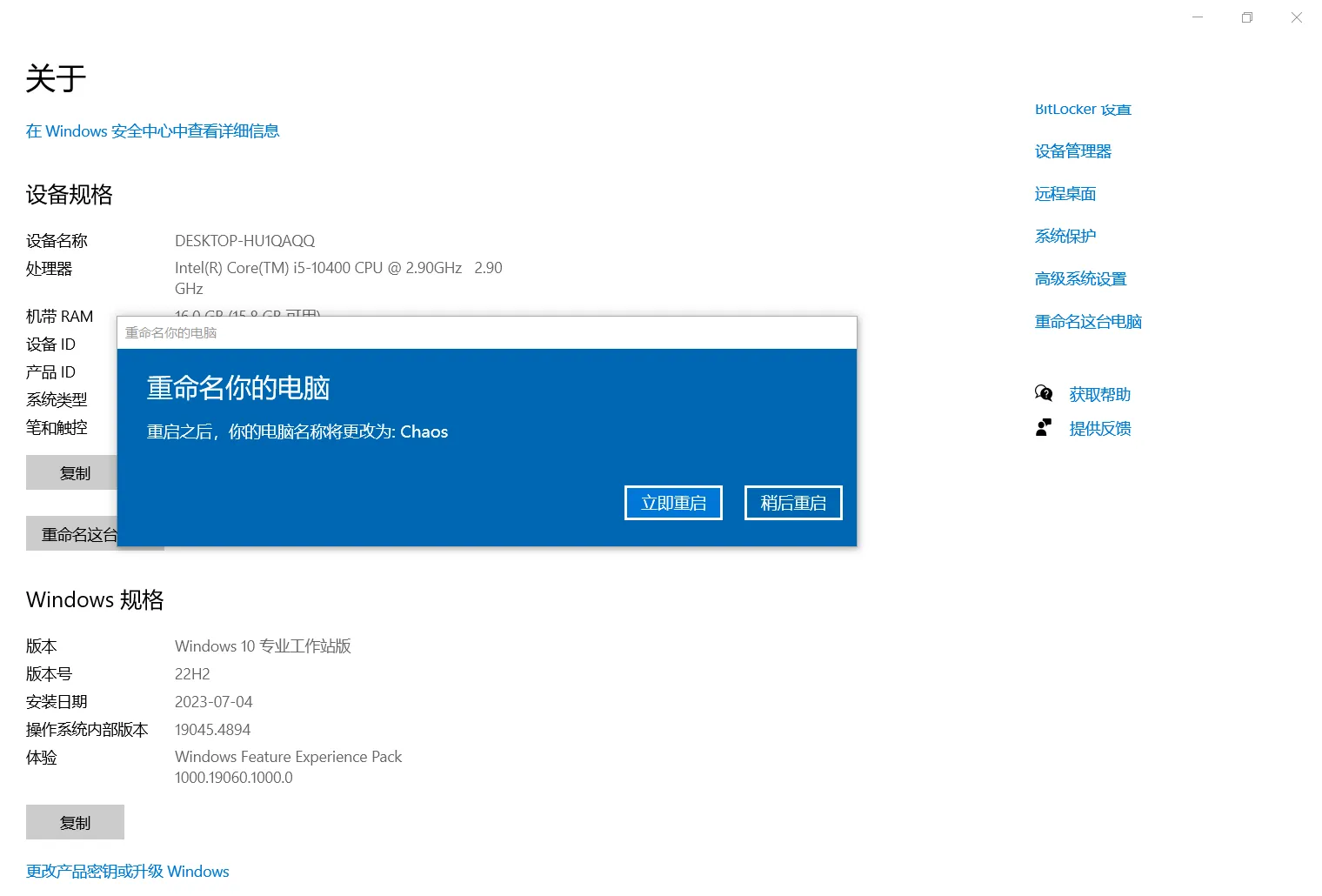
重启完,就更名成功了。

共享文件夹

使用 SMB 协议,全称是 Server Message Block,即服务器快消息协议。占用 445 号端口。

添加新账号(本地的)

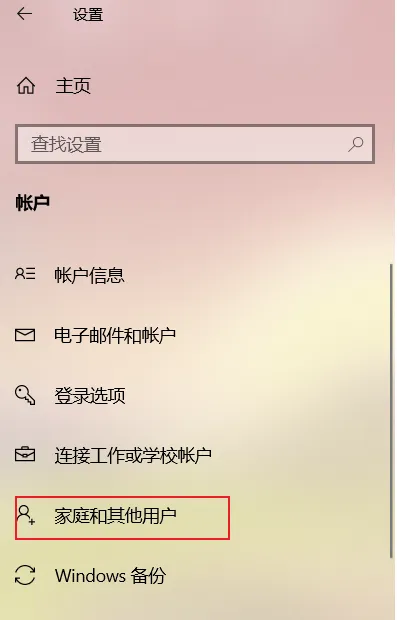
win + I 打开设置,点击账号,选择家庭和其他用户。
Snipaste_2024-09-17_14-17-35.png

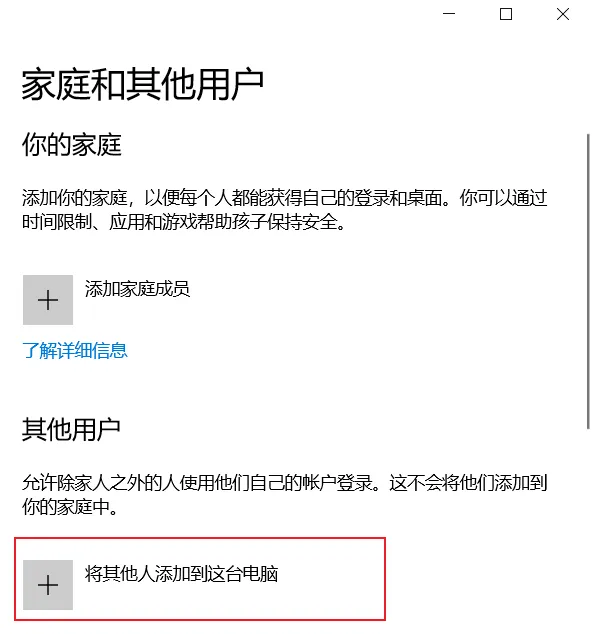
选择将其他人添加到这台电脑。

Snipaste_2024-09-17_14-19-10.png

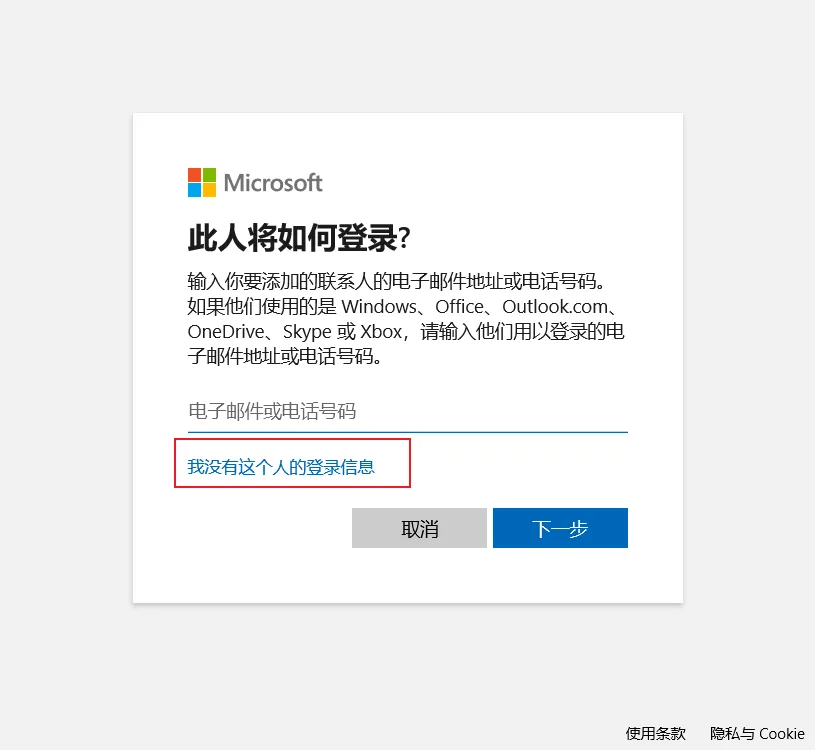
选择我没有这个人的登录信息。

Snipaste_2024-09-17_14-19-26.png

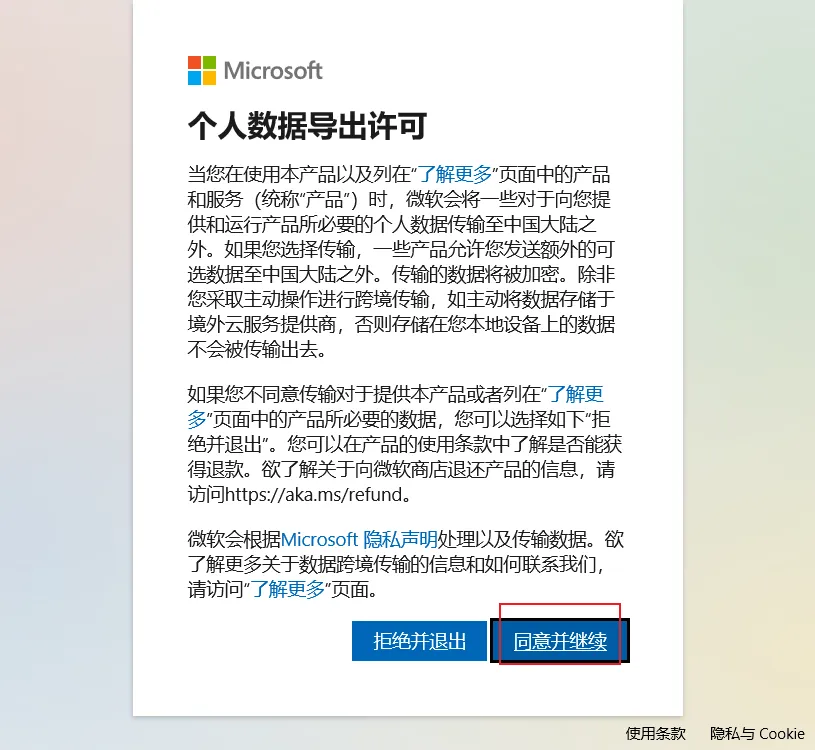
同意并继续。

Snipaste_2024-09-17_14-20-01.png

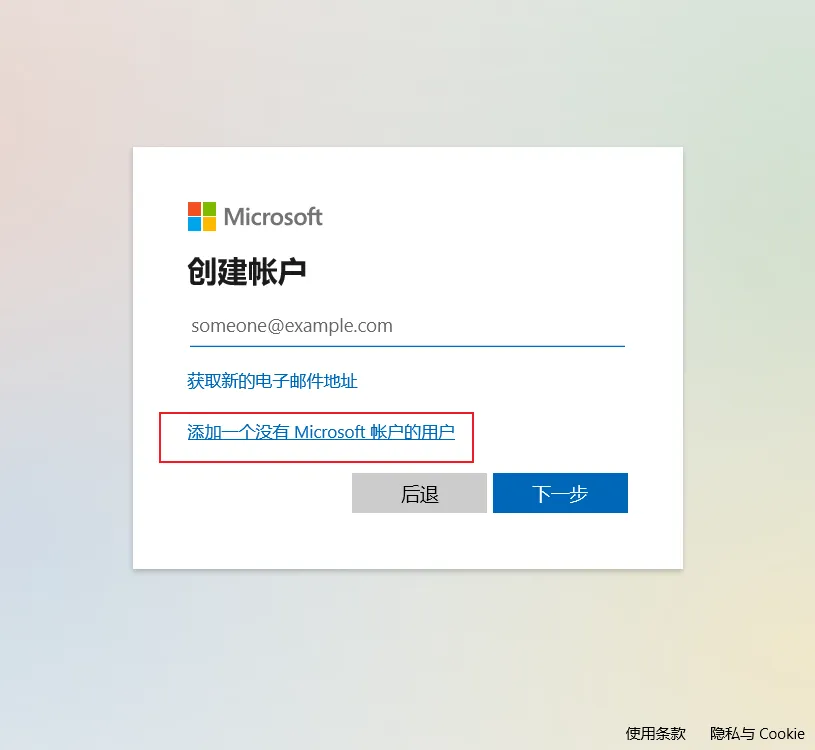
选择添加一个没有微软账号的用户。

Snipaste_2024-09-17_14-20-08.png

接着创建一个本地账户。

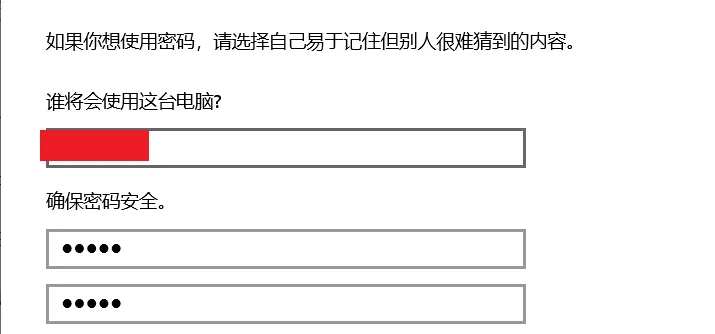
Snipaste_2024-09-17_14-21-01.png

账号密码输入完后点击下一步就创建成功了。

更改快捷访问

有时候 windows 的快捷访问会记录一些文件夹或者是文件,我个人是非常不喜欢这个的,老是花时间去一个一个的删除,挺浪费时间的,某天突然右键快捷访问,发现了个一劳永逸的方法。

下面是怎么做的:

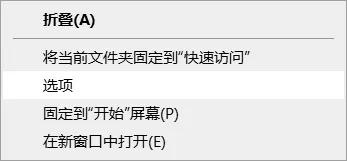
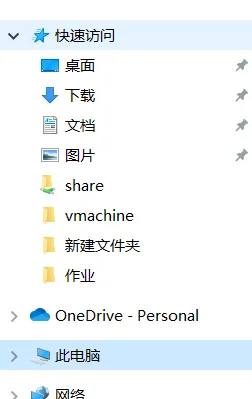
首先,右键快捷访问。
Snipaste_2024-09-14_22-39-19.png

点击选项。

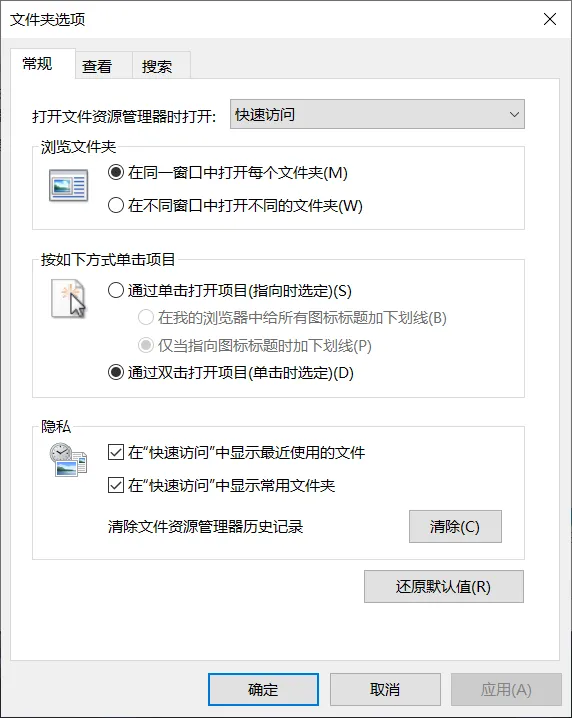
Snipaste_2024-09-14_22-39-24.png

Snipaste_2024-09-14_22-39-32.png

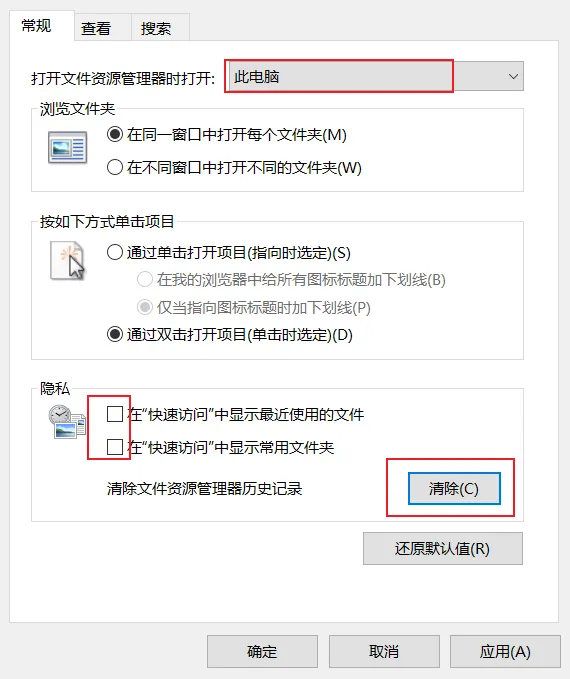
这是默认设置,改为下面的。

Snipaste_2024-09-14_22-39-52.png

程序与功能的位置

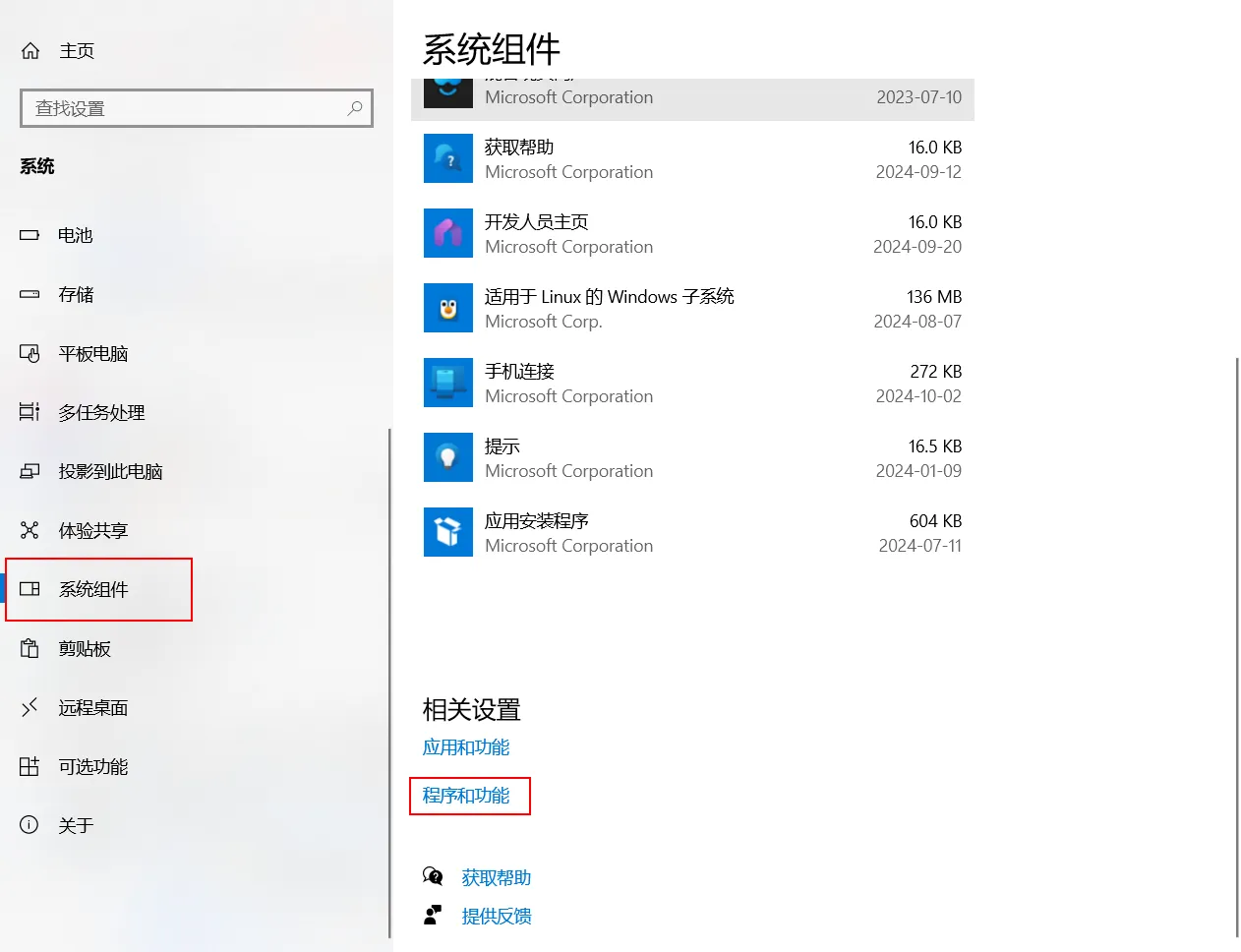
win + I 选择系统,然后在系统组件的下方。

Snipaste_2024-10-18_13-39-50.png