为什么需要 WSL
在计算机的学习当中,有时候需要用到 linux,我们可以租用服务器,安装双系统,但这些要不需要钱,要不就需要折腾,有些太过麻烦了。
至于虚拟机,之后再聊。
其实 windows 本身就能安装虚拟系统,就是 WSL,并且支持显卡直通,直接使用自己的显卡不用额外安装驱动,非常适合机器学习,AI 之类的。
同时有时候需要在 windows 上运行 docker,windows 上的 docker desktop 不是特别的好用,用 wsl 安装 docker 就是原生的,更为好用。
设置 windows
win + I 进入 windows 设置,然后选择系统。
进入系统设置,选择系统组件。
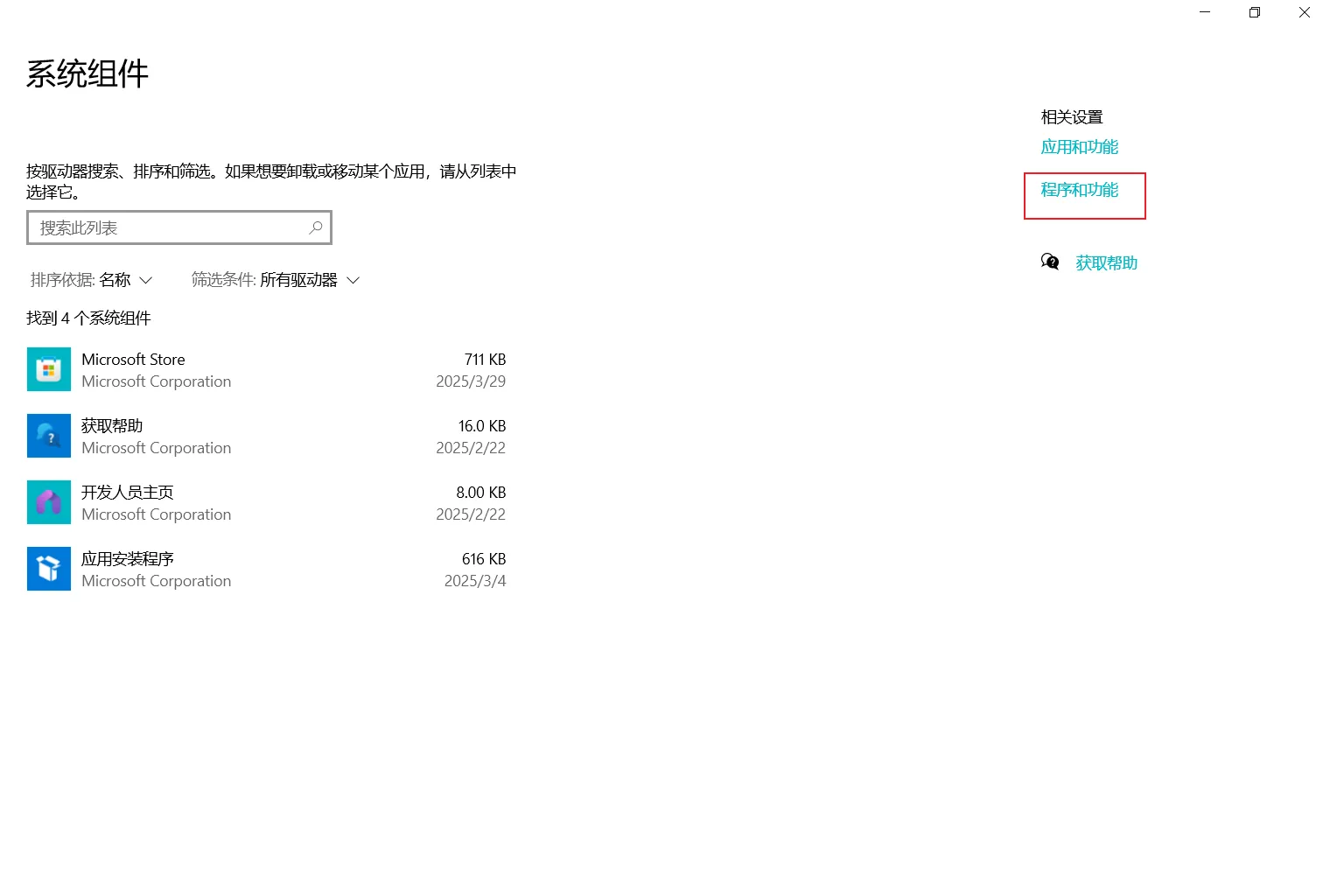
点击右侧的程序和功能。

然后点击新出现的页面的启用或关闭 windows 功能。
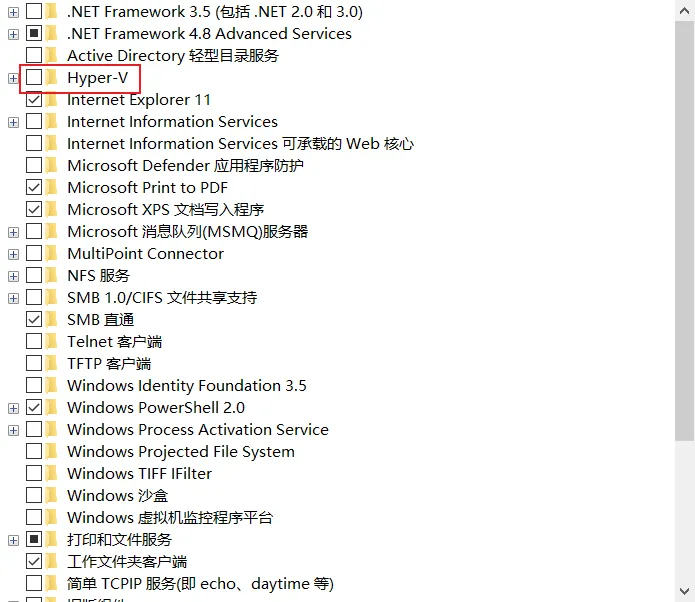
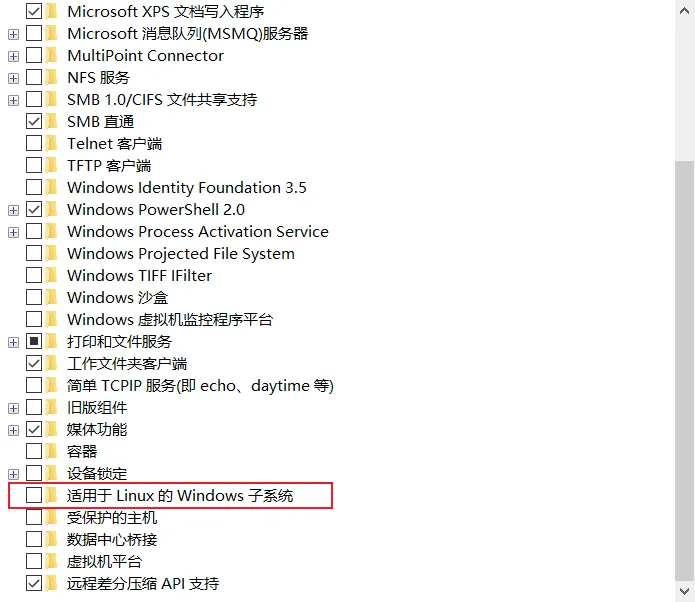
把 Hyper-V 和 适用于 Linux 的 Windows 子系统打开,默认是关闭的。
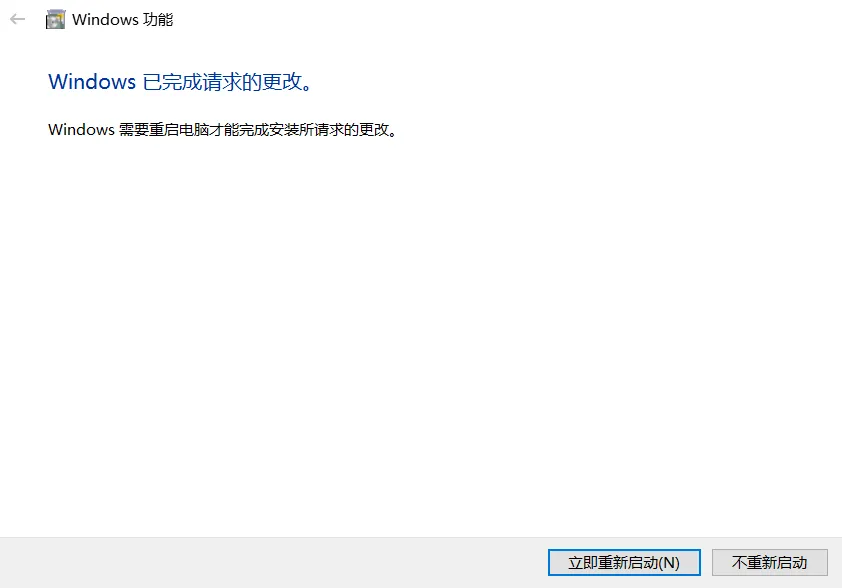
然后重启一下系统。
安装子系统
进入 windows terminal,也就是 win + R 输入 cmd。
当然也可以使用新版的 windows terminal,详情看这篇博客安装windows terminal
我这里使用新版的 windows terminal 来演示。
首先输入:
wsl --list --online这个指令是用来查看可以安装的版本的。
同时也能知道你是否可以使用 wsl。
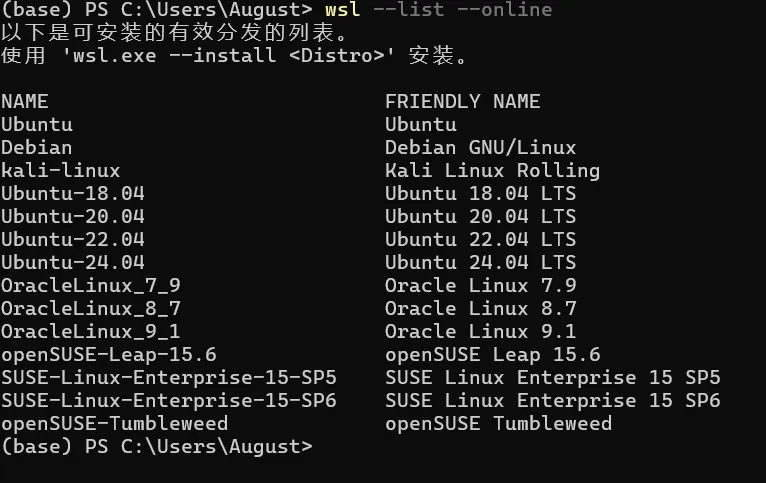
显示如上图,说明可以用 wsl 了。
接着输入:
wsl --install --web-download即可下载默认的 ubuntu 系统。
后面的 --web-download 建议加上,减少网络问题导致的下载失败。
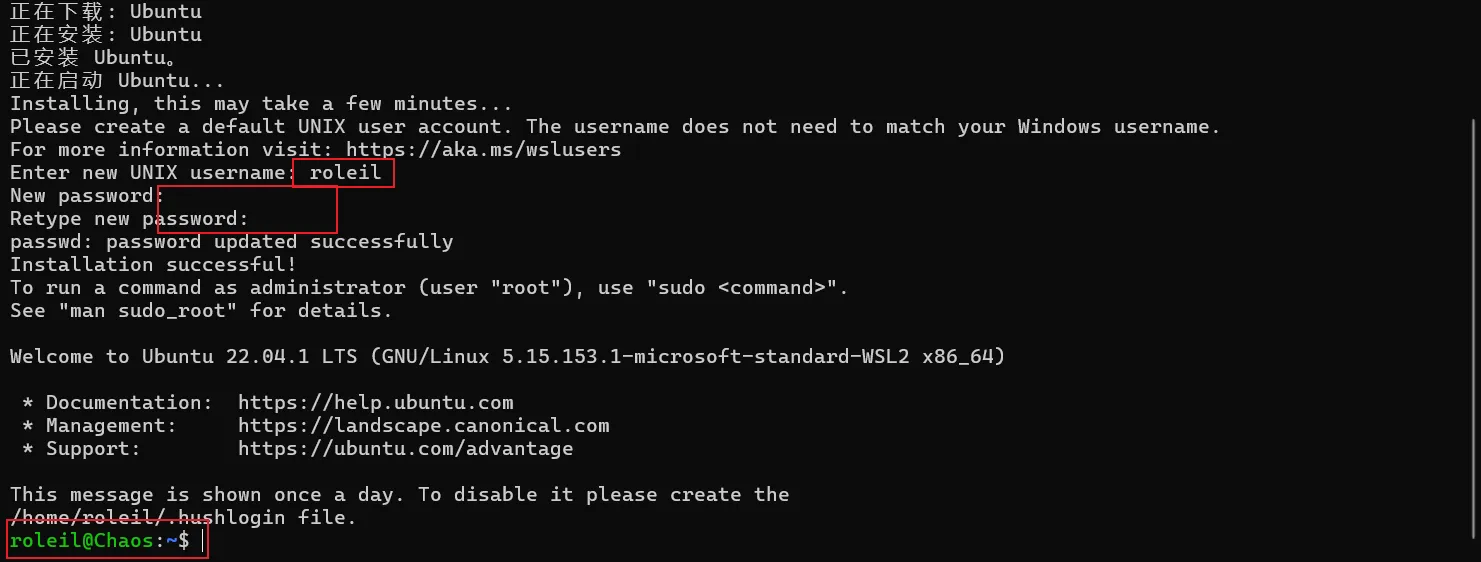
接着输入用户名,以及密码。
安装成功。
使用 wsl 启动子系统
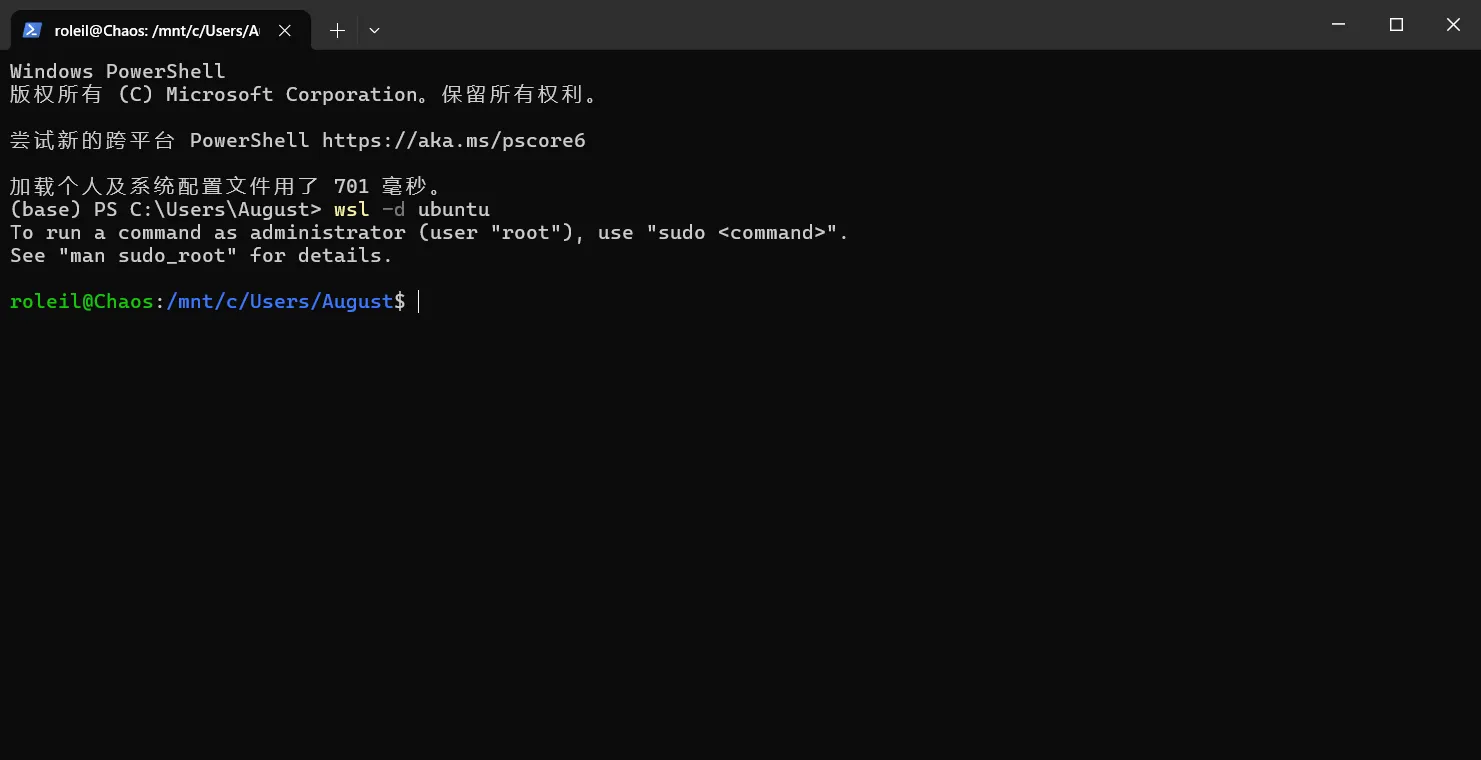
wsl -d ubuntu输入这一行指令即可启动 ubuntu。
配置 wsl
一些指令
查看已经安装的系统
wsl --list -v可以查看已经安装的系统。
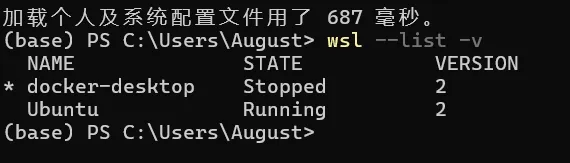
我这里之前安了个 docker-desktop,下面就是这次安装的 ubuntu。
state 显示虚拟机的状态。
version 则是 wsl 的版本,这里都是 wsl2。
更换默认子系统
wsl --set-default ubuntu设置 ubuntu 为默认的子系统
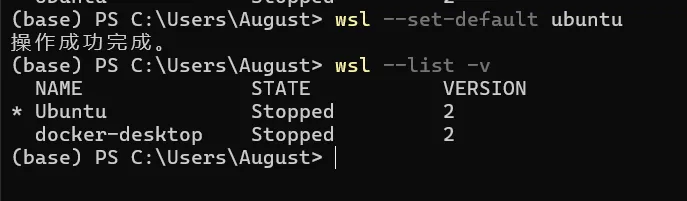
有星号的就是默认的子系统。
卸载子系统
wsl --unregister ubuntu使用这个指令会删除这个 ubuntu 虚拟机,并且释放空间。
备份子系统
wsl --export ubuntu 名字.tar
导入子系统
wsl --import 名字 安装路径 子系统压缩包

更新 WSL
输入以下指令即可更新 WSL:
wsl --update
有时候一些 wsl 问题的出现是因为没有及时更新,所以可以隔段时间输入该指令更新一下 wsl。