设置一下
其实 aseprite 编译完后就可以使用了,但是设置一下还是对眼睛更好点。
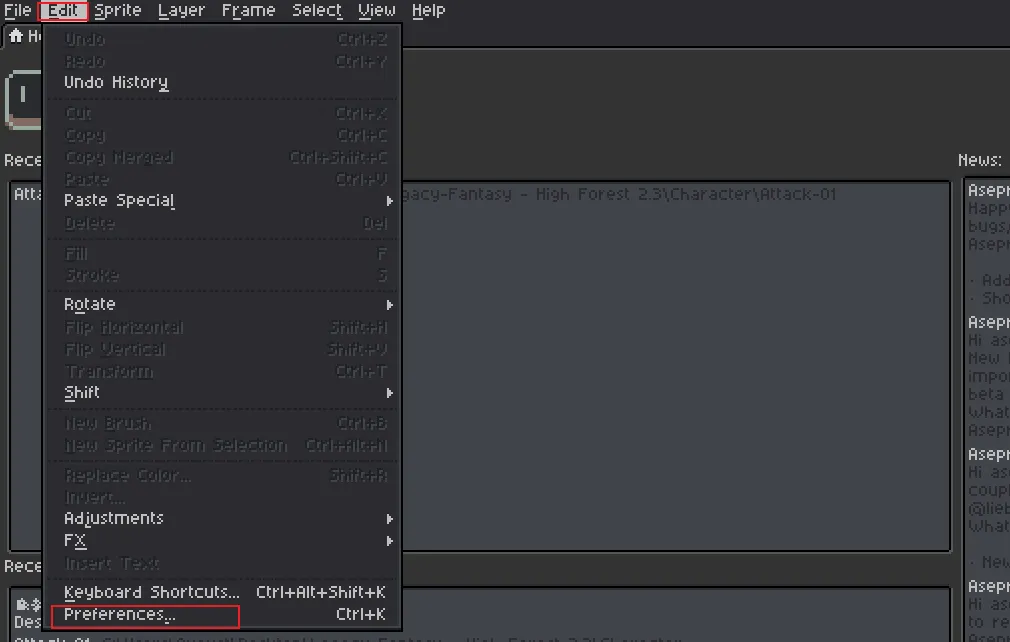
以下的操作均在 edit,preferences 中可以找到。
主题设置
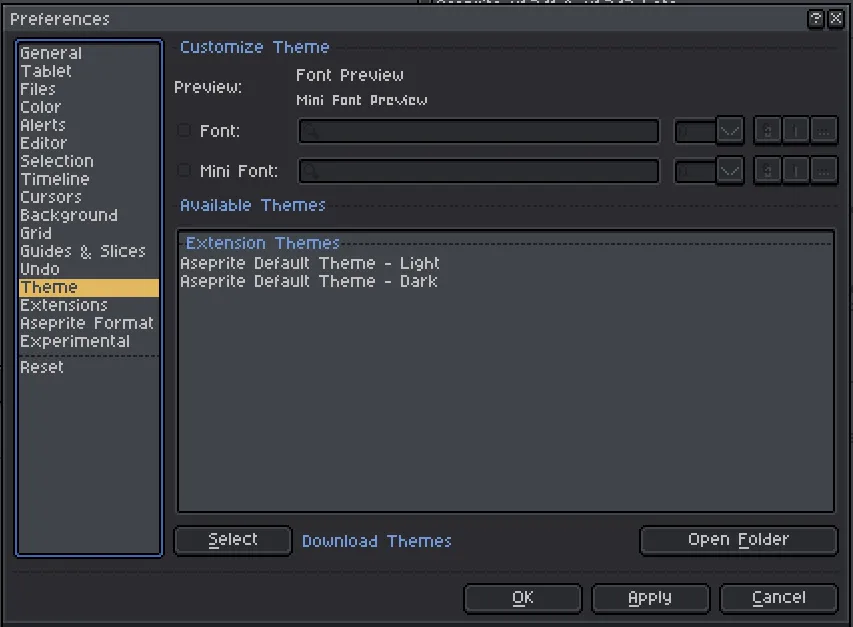
点击 theme,里面默认有两种,一种亮的一种黑的,黑的对眼睛舒服点,我就选择黑色的了,点击 dark 然后 select,最后别忘了 apply,应用一下。
文件设置
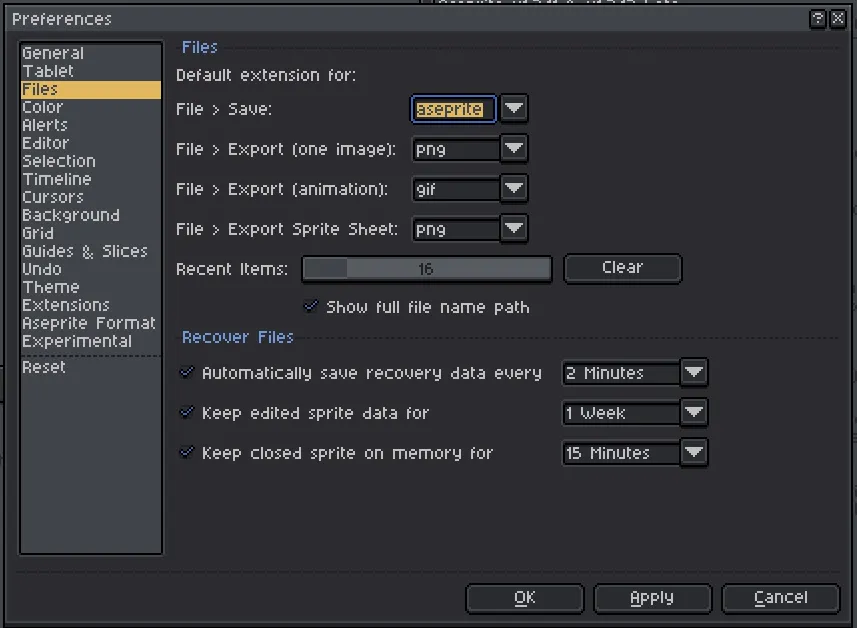
最主要的看下面的 revover files 选项,一定要全选。
- Automatically save recovery data 2 Minutes:软件每隔(你设置的时间,我这里是 2 minutes)就会创建一个备份文件 (recovery data),其中包含你当前项目的所有更改。如果软件崩溃或意外关闭,你可以使用这些备份文件恢复你的工作。
- Keep edited sprite data for 1 Week:即使你关闭了编辑过的精灵,软件也会在 1 周内保留其数据。这意味着如果你在 1 周内再次打开这个精灵,你可以继续编辑,而无需重新加载或导入它。
- Keep closed sprite on memory for 15 Minutes:即使你关闭了一个精灵,软件也会在 15 分钟内将其数据保留在内存中。 这样做的好处是,如果你在 15 分钟内再次打开这个精灵,它会更快地加载,因为数据已经存在于内存中,而无需从硬盘读取。
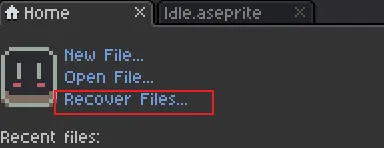
这样我们就可以通过 home 中的 revover files 来查看之前创建的一些文件了。