参考文档
叶峻峣介绍文档:
https://www.kancloud.cn/ankigaokao/incremental_learning/2451105
官方 wiki:
https://help.supermemo.org/wiki/SuperMemo_19_Help
安装
应该先安装 inst。
接着安装 setup,随便输入什么密码进行激活。没有环境直接用setup。
然后用 check for update,进行更新,更新到最新版。
这样就可以免费使用最新版的 supermemo 了。
简单使用
先布置一下页面,查看这篇博客:
https://www.kancloud.cn/ankigaokao/incremental_learning/2450596
就是处理一下展示的外观,这个软件确实是比较古老了,改一下会好看一些。
接着安装 quicker。
使用 quicker 的动作,来简化 supermemo 的使用。
这里推荐两个:
- 统一格式:用来把文章都做统一用的
- epub 导入 supermemo:用来把 epub 格式的电子书一键导入 supermemo
一些概念
卡片:
- 摘要卡片:topic,这个就是导入的内容就算 topic 了,然后每次阅读,就可以进行摘要,就能创建新的 topic。
- 存在三种颜色,绿色:表示正在学;黄色:表示已经学会了,软件不会再让你看了;蓝色:表示遗忘。记住黄绿怎么用就行
- 阅读的差不多了,就直接 ctrl+D 遗忘掉。
- 问答卡片:item,这个使用挖空创建。
主要使用的快捷键
- 摘要:alt+x
- 挖空:alt+z
- 设置优先级:alt+p
- 设置标题:alt+t
- 使用 sm 的指令:ctrl+enter
- 删除摘要的下划线:ctrl+enter,接着输入 remove 选择 selection
- 遗忘:ctrl+d
- 学习:ctrl+l
- 设置阅读点,也就是一次没看完下一次跳转的位置:ctrl+F7
- 回到阅读点:alt+F7
日常学习
打开软件,然后按下 Ctrl + L 就可以开始学习了。
sm 这个软件我觉得目的就是为了无感的实现间隔重复这个比较难以衡量的学习技巧,但是 sm 这个软件学习成本太高了,学习之前的导入资料比较复杂,导致用的人比较少。
但是前期准备做完之后,开始用起来就轻松了。
他是一张一张卡片给你出,看的时候可以挖空,可以摘要。
如果是摘要卡片,就看看不断的进行摘要,直到感觉可以挖空了,再进行挖空。
看完就按下 Enter 看下一个。
如果是问答卡片,看看能不能回答出来,按下 Enter 可以查看答案。
根据情况,按下快捷键:
- 感觉见过,但是猜都猜不出来
- 猜错了,或者回答错误
- 勉强猜对了,答对了,但是有些误差
- 对了
- 一下子就知道答案
ALT + G完全没见过,也就是不打分。
这里可以继续优化问答卡片,初始的摘要卡片其实没必要优化了,问答卡片以及多次的摘要卡片值得优化,后期的一些摘要卡片可以持续优化,简化之后问答卡片的制卡难度。记住摘要卡片只是中转,咱们的最终目的就是创建许许多多的问答卡片。
点击卡片即可编辑,按下 ESC 即可退出编辑。
打完分,就可以继续按 Enter 查看下面的内容了。
4 分以上的才能通过,不然会一直放到队列的后面。
复习设置
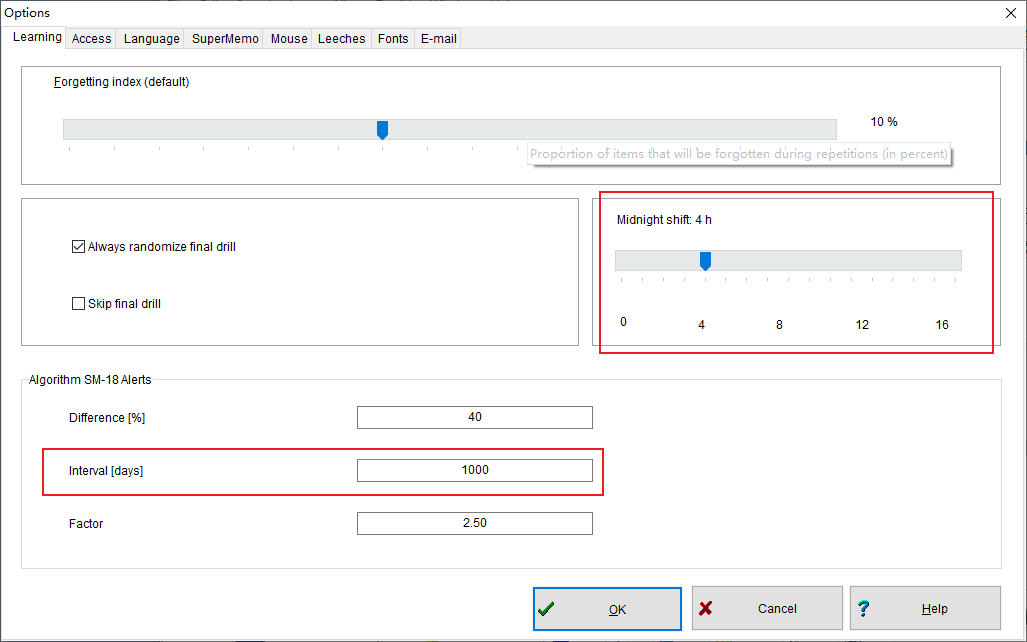
在
一次阅读多本书
这是我的根本目的,就是一次能阅读多本书,但是实际上你即便看了官方文档还是一头雾水。
所以我这里做一次总结,是我目前的学习流程。
导入材料
下载 epub 的书籍,使用 quicker 导入。
或者使用浏览器插件简悦,复制粘贴到 sm 上,
给材料打上 title
就是快速浏览一下导入之后的材料,使用 Alt+t 给打上适合的标题,这个会显示在最下方的 reference 上面。
接着可以更改一下格式之类的,使用统一格式。
更改学习顺序
这一步也是最为关键的
先把一本书给放到一个文件夹下面,其实在 sm 中所谓的文件夹不过也就是一个被 dismiss 的 topic 卡片。
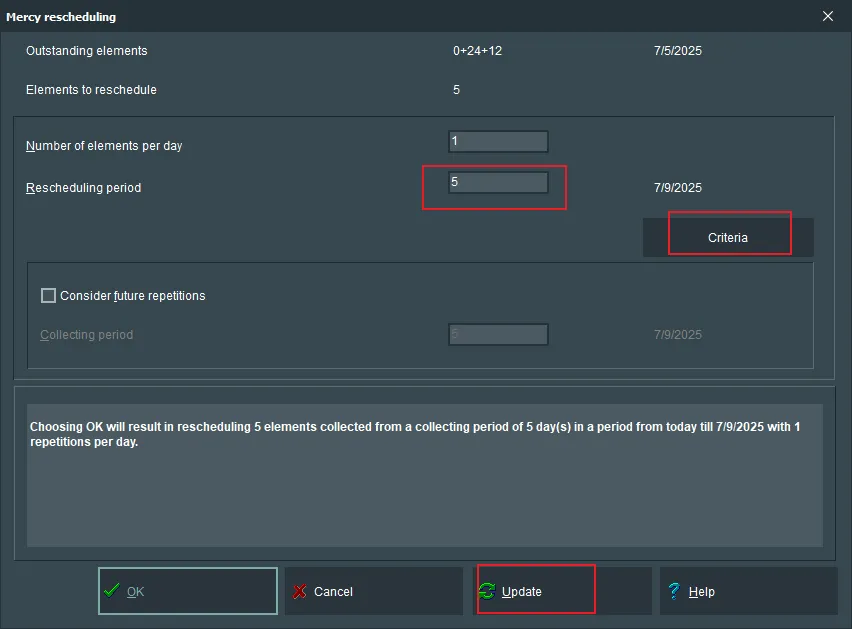
然后右键这个文件夹,选择 process branch,然后 learning 里面选择 forget(这一步可以省略,直接 spread 即可),接着再一次选择 spread,根据自己的能力选择适合的rescheduling period,点击 update,然后选择 ok。
至于说下面的 criteria 是选择规定的方式的,默认是按照顺序,所以我们不用更改,如果一本书的关联不大,多个 topic 卡片都是相互独立的,可以选择 random。
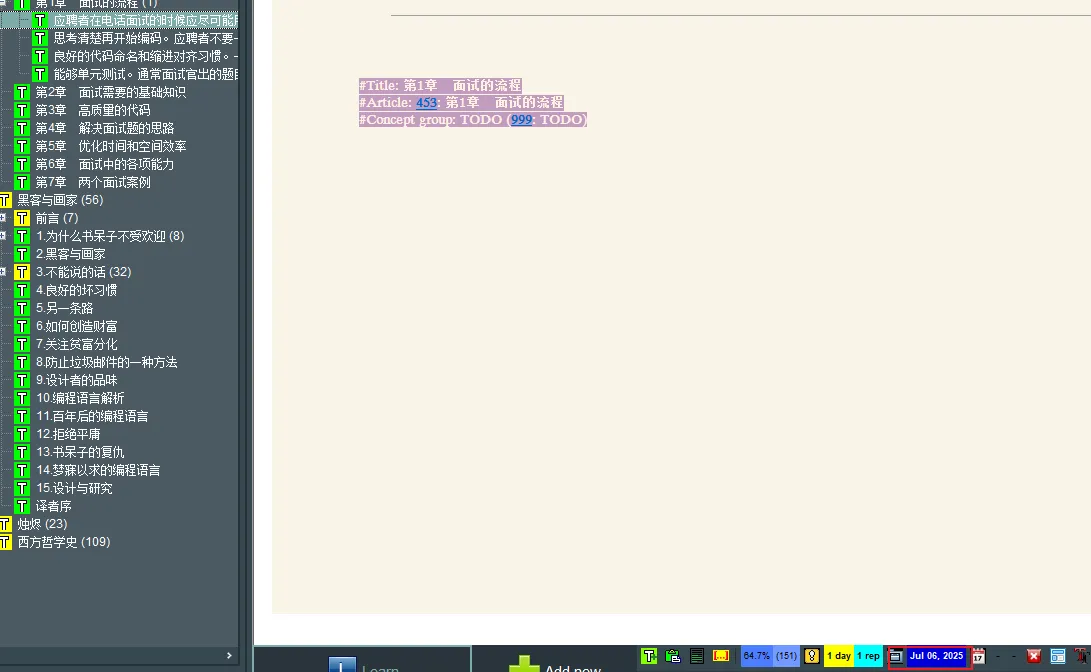
点击 ok 之后再看卡片日期,可以看到就按照自己规定的顺序了。
开始学习
按下 ctrl + L 就可以开始学习了。
注意导入材料的时候注意材料大小,可能一个 topic 就非常的大,一定要给出适合的时间。
使用 Ctrl + F7 来确定读的位置,使用 ALt + F7 跳转到已经读到的位置。
使用 Alt + X 来摘录文段,等再轮到摘录的文字了,再进行改写。
改写到差不多了,就可以进行挖空,使用 Alt + Z。
我们的目的就是做出许许多多的填空题。
存在的问题
就是如果你今天没做,那就回堆砌起来,像是 anki 那样很麻烦。
并且这个堆砌起来的,也变成随机的了,所以使用这个方法必须得每天都得看。
并且如果一天分配要读多张卡片,顺序也是随机的,并没有先后之说,可能有软件解决方法吧,但我目前没有找到,这个软件确实有些复杂。
一次阅读一本书
跟上面的一样,就是导入一本书直接 forget 掉所有,然后这些就都归于 pending 类型了,在 view 里面的最下方有一个 other 选项,选择里面的 pending,就可以看到所有被 forget 的导入的文章。
随便一个位置邮件,有个 sort 选项,选择根据知识树排序也就是 by tree。
接着还是右键,tools,选择 save pending。
这样就可以通过 learn 选择 new material 来进行学习了。
只有学完前面的,后面的内容才给你。
这个方法不需要每天都要看,想看就看。
一些问题
但是问题就是只能依次看,而不能一天看这本那本的。
整体而言
整体来说还是太古老了这个软件。