安装
使用新版本的 win shell,win 11 自带新版本的 win shell,如果是 win 10 需要去安装一下。
可以看一下这个博客安装windows terminal
还是使用 scoop 安装。
scoop install neovim查看是否安装成功
nvim --version有输出就说明安装成功了。
使用
指令就是 nvim,后面跟文件名。
其他就跟 vim 差不多。
查看问题
在 shell 中直接输入 nvim:
nvim然后进入指令模式。
:checkhealth这个指令可以查看 neovim 是否存在一些问题。
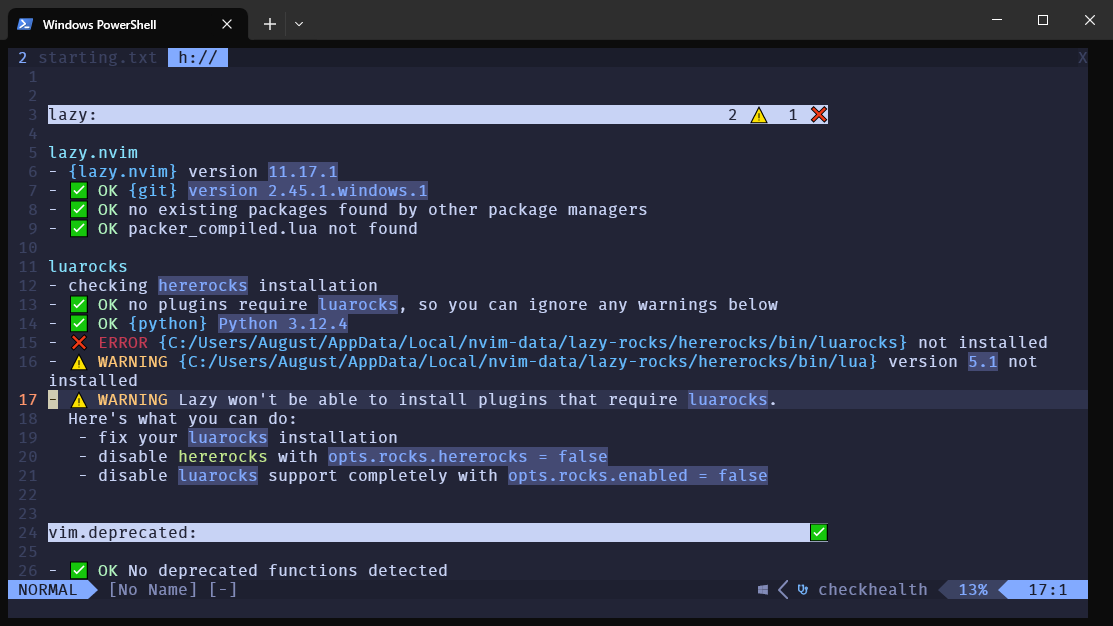
输入 gg + v + G,然后 "+y,就可以把内容复制到粘贴板上,询问 ai 去解决问题。
配置
查看配置位置
在指令模式下输入 :help config。
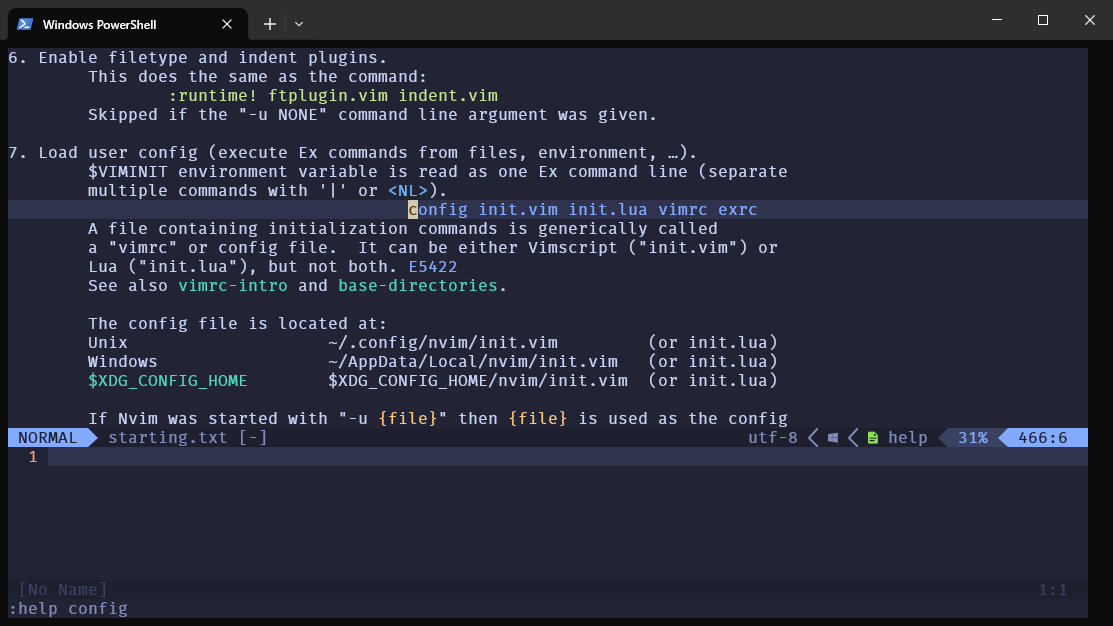
这里就可以看到配置的位置。
配置
在 shell 中输入 cd ~,然后输入 cd AppData\Local,接着创建文件夹 mkdir nvim。
最后创建配置文件 nvim init.lua。
下面是我的一些 neovim 的配置,还是有不少不完善的地方,但是正常使用没有问题。
-- vim的一些设置
-- --- 编辑器行为 ---
vim.opt.showmatch = true             -- 显示括号匹配
vim.opt.scrolloff = 8                -- 光标上下保留8行视野
vim.opt.sidescrolloff = 5            -- 光标左右保留5列视野
vim.opt.undofile = true              -- 额外保存撤销历史
vim.opt.cursorline = true            -- 高亮当前行
vim.opt.wrap = false                 -- 禁止自动换行

-- --- 缩进与Tab ---
vim.opt.tabstop = 4                  -- Tab宽度为4个空格
vim.opt.shiftwidth = 4               -- 自动缩进宽度为4个空格
vim.opt.softtabstop = 4              -- 按退格键时处理4个空格
vim.opt.expandtab = true             -- 将Tab转换为空格
vim.opt.smarttab = true              -- 智能Tab
vim.opt.autoindent = true            -- 新行自动缩进

-- --- 界面显示 ---
vim.opt.number = true                -- 显示行号
vim.opt.showcmd = true               -- 在右下角显示部分命令
vim.opt.termguicolors = true         -- 24位真彩色
vim.opt.wildmenu = true              -- 命令模式下启用Tab补全菜单
vim.opt.wildmode = 'list:longest,full'
vim.opt.list = true                  -- 显示不可见字符
vim.opt.listchars = { tab = '>·', trail = '·' }

-- --- 搜索 ---
vim.opt.hlsearch = true              -- 高亮搜索结果
vim.opt.incsearch = true             -- 实时搜索
vim.opt.ignorecase = true            -- 搜索时忽略大小写
vim.opt.smartcase = true             -- 如果搜索词包含大写字母,则不忽略大小写

-- --- 编码 ---
vim.opt.encoding = 'utf-8'

-- --- 其他 ---
vim.cmd 'filetype plugin indent on'  -- 开启文件类型检测、插件和缩进
vim.cmd 'syntax on'                  -- 开启语法高亮
可以直接复制一下,然后打开 init.lua 文件,进行粘贴 "+p。