安装与简单使用
我其实已经习惯了使用控制台进行操作,因为我平常主要使用 arch 进行各种各样的电脑活动,但是你也是知道的,win 系统仍然是主流,许多的软件必须要使用 windows 系统。
而 scoop 就是类似于 arch 中的 pacman 或者说 paru 的存在。
官方链接如下:Scoop
安装其实也非常的简单:
使用 win + R 输入 cmd 然后输入下面的指令即可
Set-ExecutionPolicy -ExecutionPolicy RemoteSigned -Scope CurrentUser
Invoke-RestMethod -Uri https://get.scoop.sh | Invoke-Expression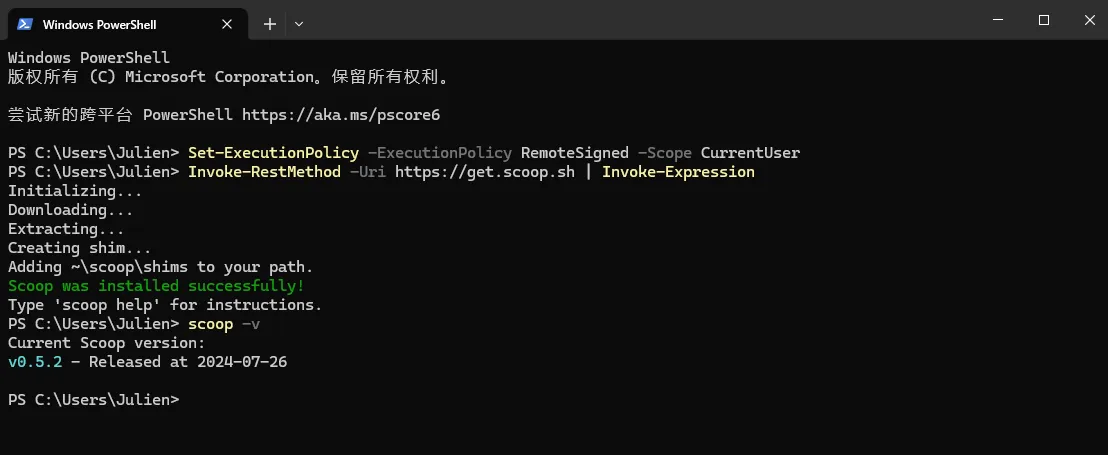
安装完成后可以输入:
scoop -v来查看是否安装成功,出现版本号就说明已经安装成了。
安装软件:
scoop install 软件名卸载软件:
scoop uninstall 软件名清空缓存
scoop 安装的时候会将下载的软件包放在 cache 文件中,正常是不会删除的。
scoop cache rm *使用这个指令可以全部清楚。
查找软件
直接在上面网站搜索 app 就行,会有清晰的安装步骤。
安装问题

显示无法访问 github,大概率是 clash 的虚拟网卡坏了。
设置并发下载
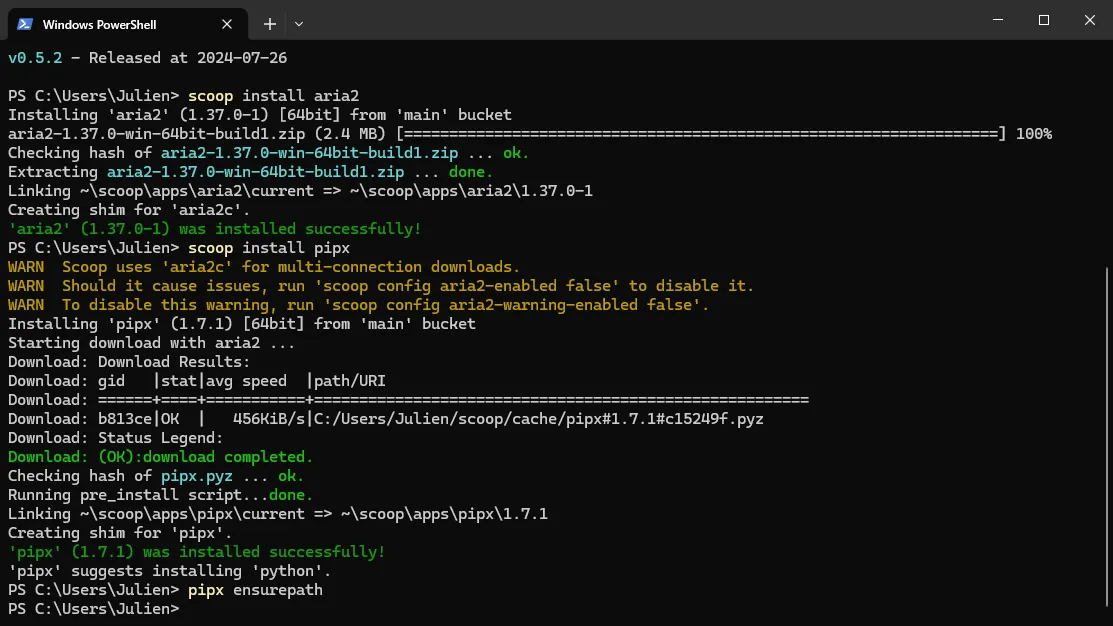
使用 scoop 安装 aria2 实现并发下载,提高下载速度。
scoop install aria2这就可以了,之后再使用 install 会出现警告,不用管。
下载问题
如果不安装 aria2 下载速度会非常的慢。
如果没法下载,就关闭终端,重新安装一下。
日常更新
scoop update 只是更新了索引。
需要后面添加软件名,全部就是 *。
scoop update * # 用来更新所有的软件,包括scoop自身检查问题
如果出现什么问题就使用下面指令:
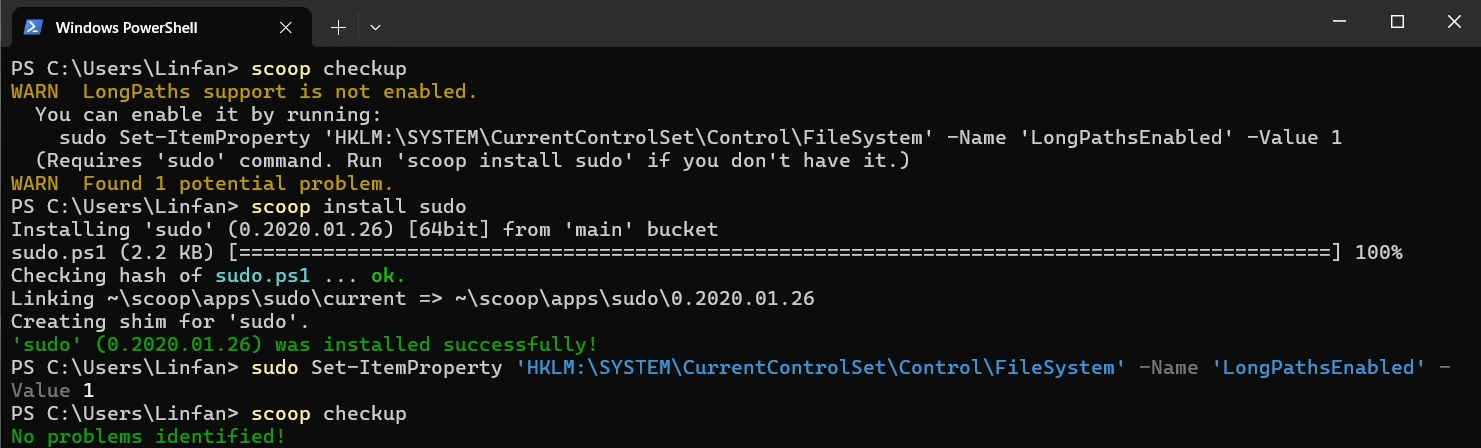
scoop checkup然后把输出给 AI,让 AI 来帮你解决。
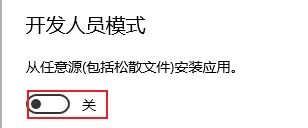
将开人员模式打开
添加 sudo 模式
很多时候还是需要管理员权限,打开关闭非常麻烦,可以下载这个 sudo 包,来一键使用管理员权限,达到跟 linux 差不多的使用体验。
安装新的 powershell 内核
添加 bucket
有些软件要想下载,需要额外添加一些下载源:
比如 extras
scoop bucket add extras然后就可以下载一些本来没法下载的软件了。
如果要寻找是否可以使用 scoop 安装某个软件,可以在 scoop 官网上的搜索框搜索名字,宁短不长,里面就会有详细的下载指令了。
也可以通过 scoop bucket list 来查看已经安装的bucket。
查看已经下载的软件
scoop list # 可以查看已经通过scoop下载的所有软件安装位置问题
安装完后再迁移可能会出问题。