当代最重要的事情
在信息时代,什么东西最重要?
答案毫无疑问就是数据,自己的一些文件。
如果你不这样认为,等你因为一些过失,或者一些莫名其妙的问题而丧失了自己的重要数据,你就会知道了。
当然最好不要,所以要时常备份。
同时也要注意隐私,最好的方法就是使用开源的备份软件,在自己的私有 nas 中进行备份,然后也要备份到自己的电脑上面,这就有两个备份了。
最后就是积累到一定程度了,然后刻在光盘里面。
使用
可以先看看官方文档:kopia
安装
安装的话还是推荐使用 scoop, Scoop使用。
scoop add bucket extra
scoop install kopiaui
这里安装的是 GUI 版本,因为用起来非常方便,至于命令行版本之后再看看。
scoop 也可以安装后面带 -rc 的,这个是发布候选版 - Release Candidate的意思,想要用最新的安装这个,我就安装稳定版了。
安装完后,按下 win 键就可以看到最近安装的软件。
开始使用
设置存储仓库
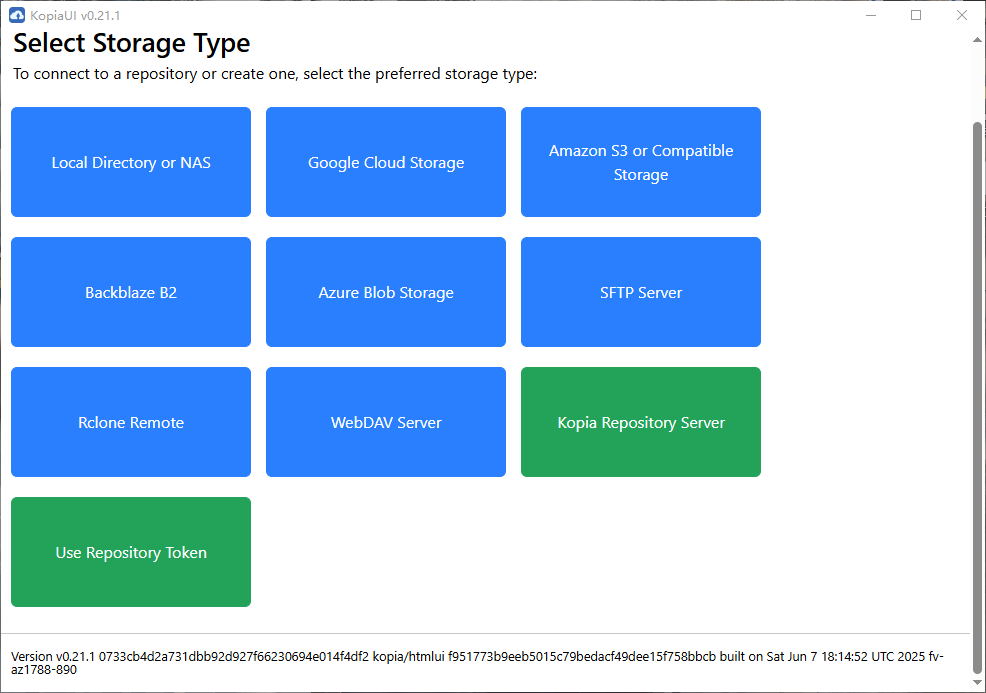
进入软件会让你选择存储类型,本地存储就选择第一个local directory or NAS即可。
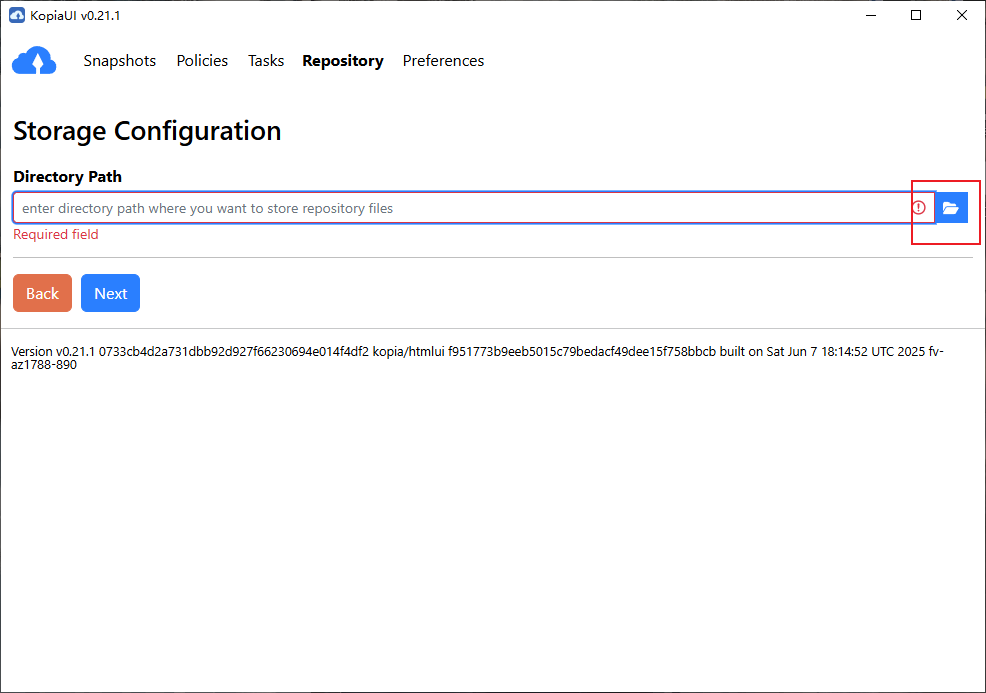
然后选择一下路径,因为用的是 GUI 版本,点一下右边的文件图标,选择文件夹就行。
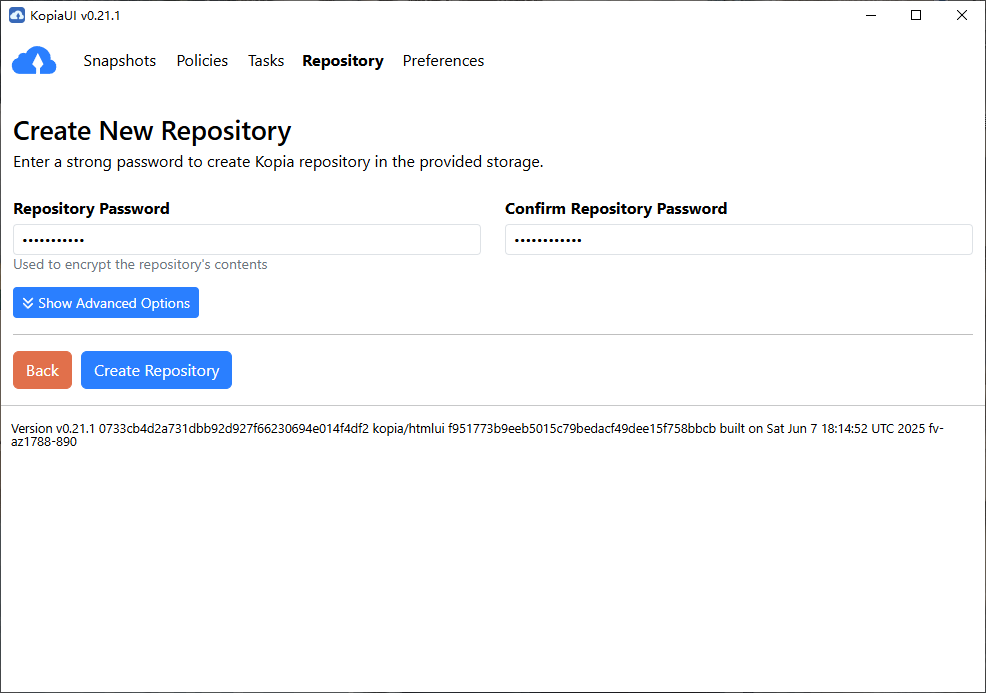
设置一下密码,一定要记住,最好写在一个隐秘的本子上,防止忘记,一旦忘记就没法恢复了。
设置备份文件
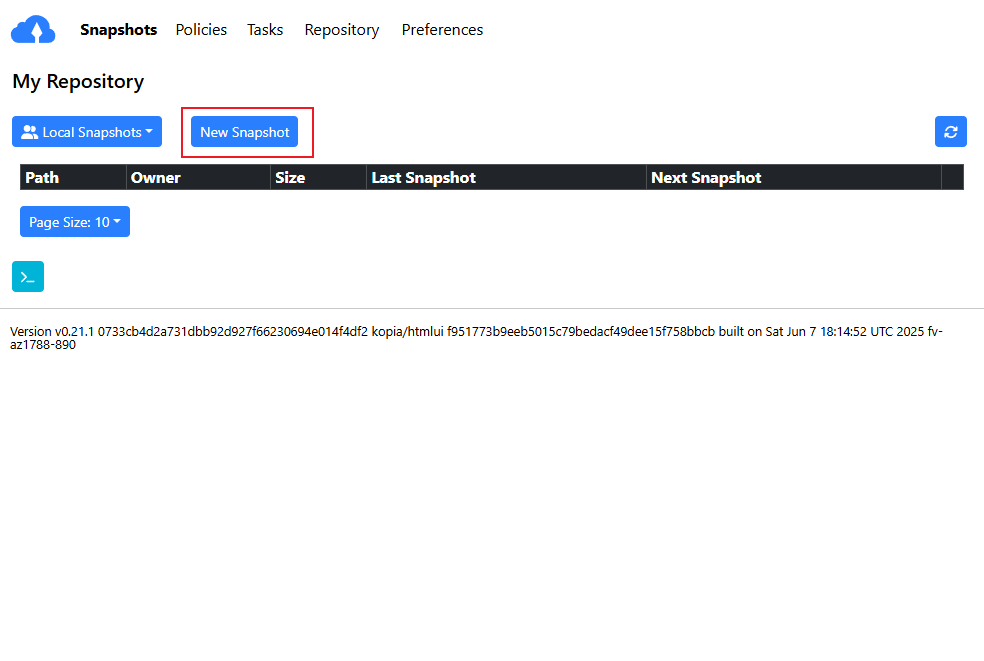
回到 snapshots 界面,选择new snapshot,开始创建备份文件。
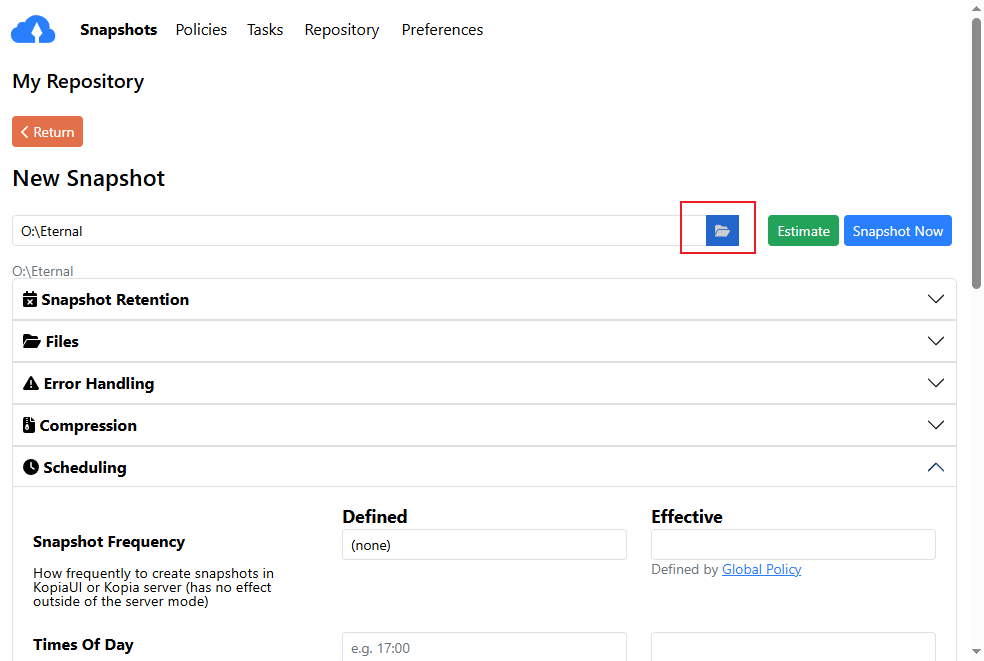
还是选择一下需要备份的文件。
这里有两处需要自己设置一下,第一处是保留份数。
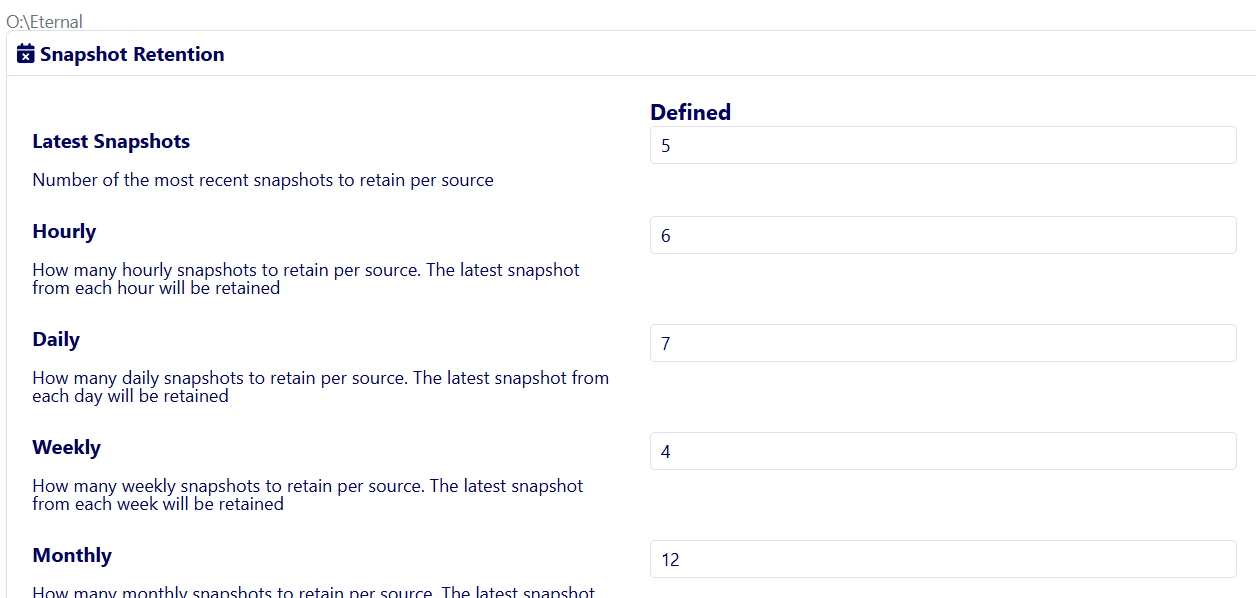
我这里使用上图的设置,意思就是:
- Latest:保留最近的五份
- Hourly:保留最近六小时的
- Daily:保留最近一周的
- Weekly:保留最近一个月的
- Monthly:保留最近一年的
这些都是分别的,互不干扰。
然后第二个需要设置的就是保存的间隔:
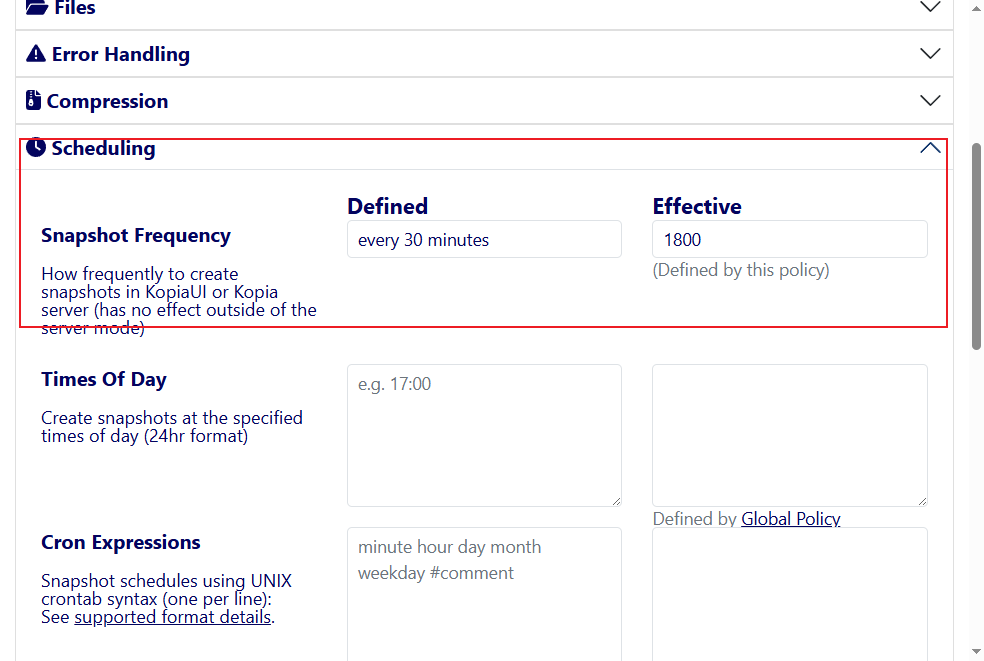
在 scheduling 界面,点一下 defined 下面的选择框,最少是每小时保存一次。
我这里就设置每 30 min 保存一次。
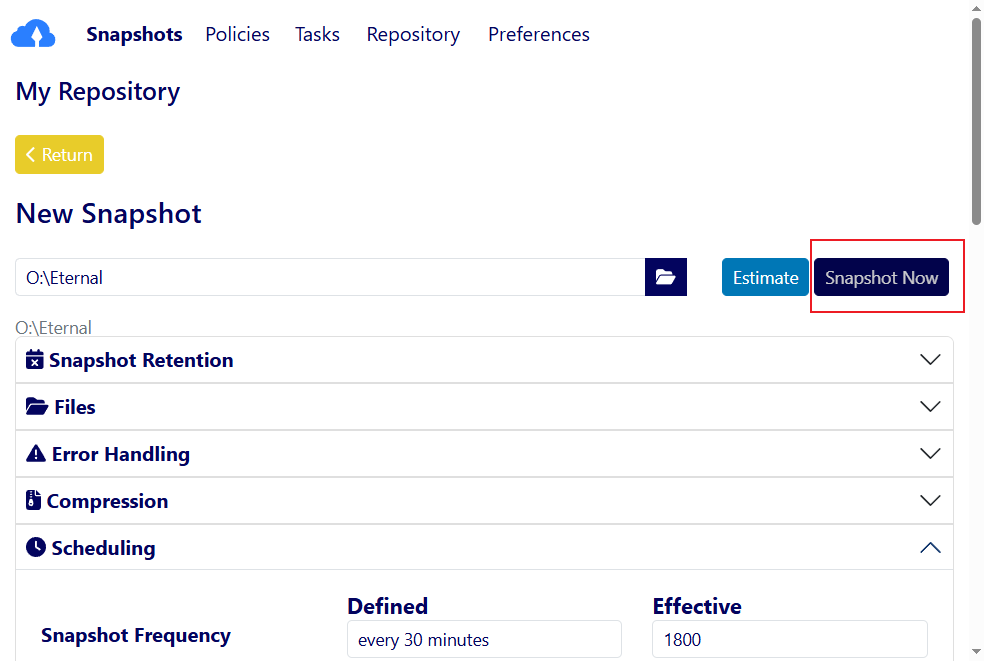
都设置完后,点击 snapshot now,这就备份成了。
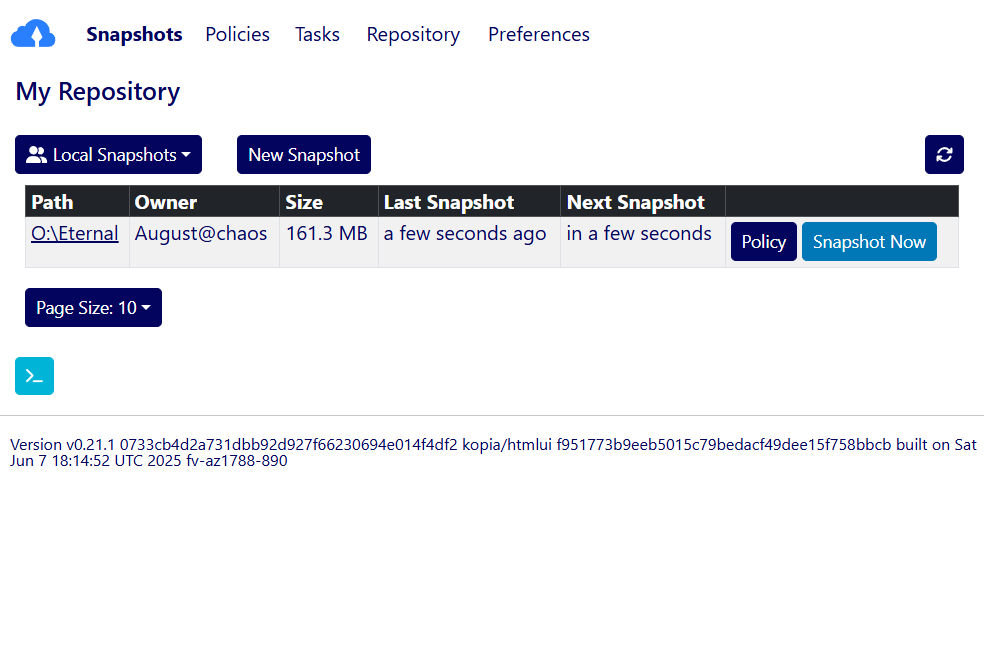
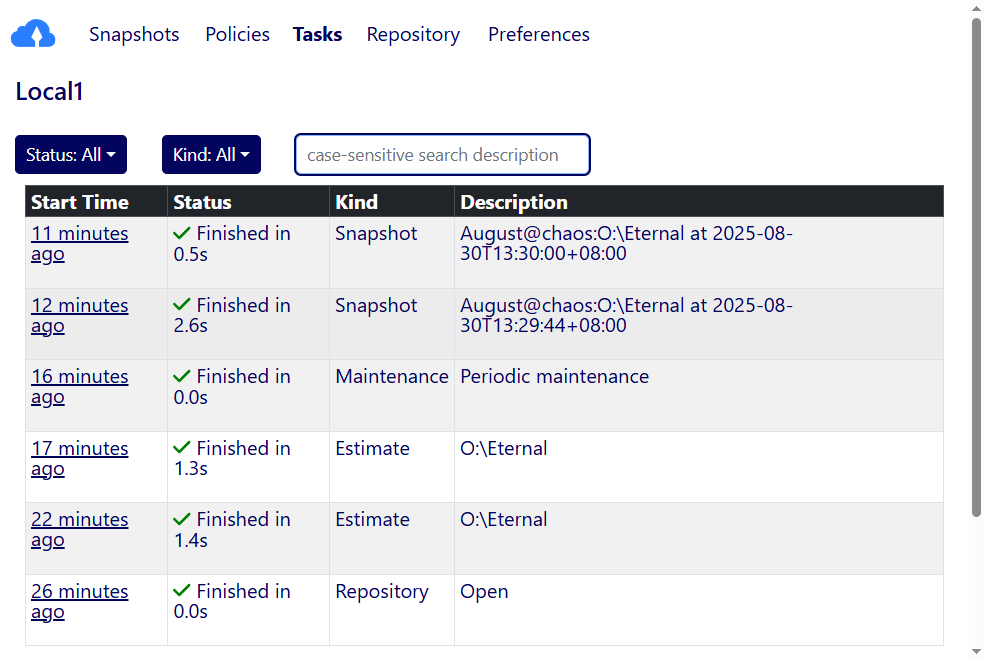
tasks 界面界面离就有安排得任务了。
多个仓库
更保险起见,就是多个仓库进行备份。
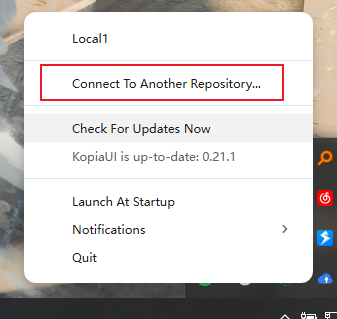
右键托盘,选择连接另一个仓库,就可以多个仓库备份,方法还是上面的。
这里也可以选择其他已经创建的 kopia 仓库,不过密码要输对,忘记了就没法启用。
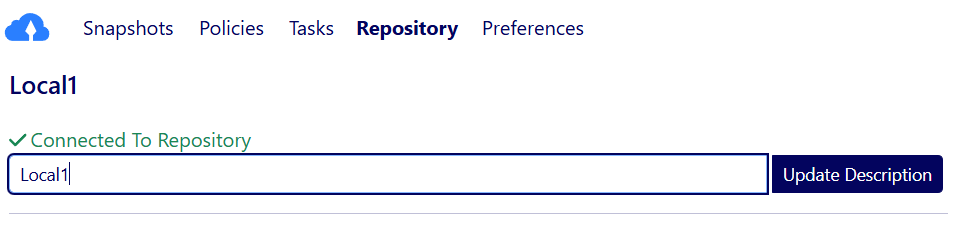
可以在仓库页面更改一下仓库名字,方便在多个仓库下进行区分。
开机启动
还是右键托盘,选择 Launch at startup。
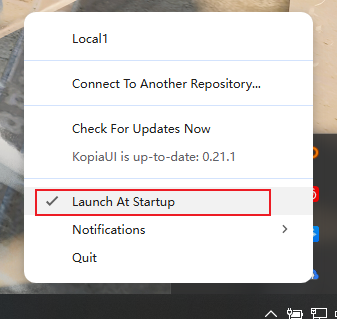
这样就可以了。
恢复备份
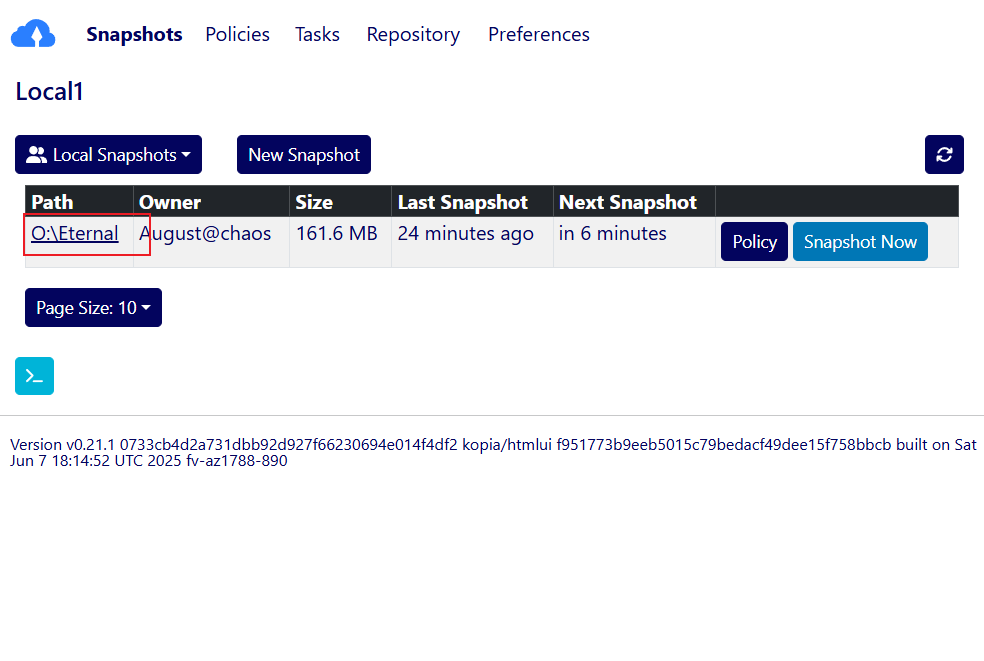
打开仓库,选择一个路径,就是存储的路径。
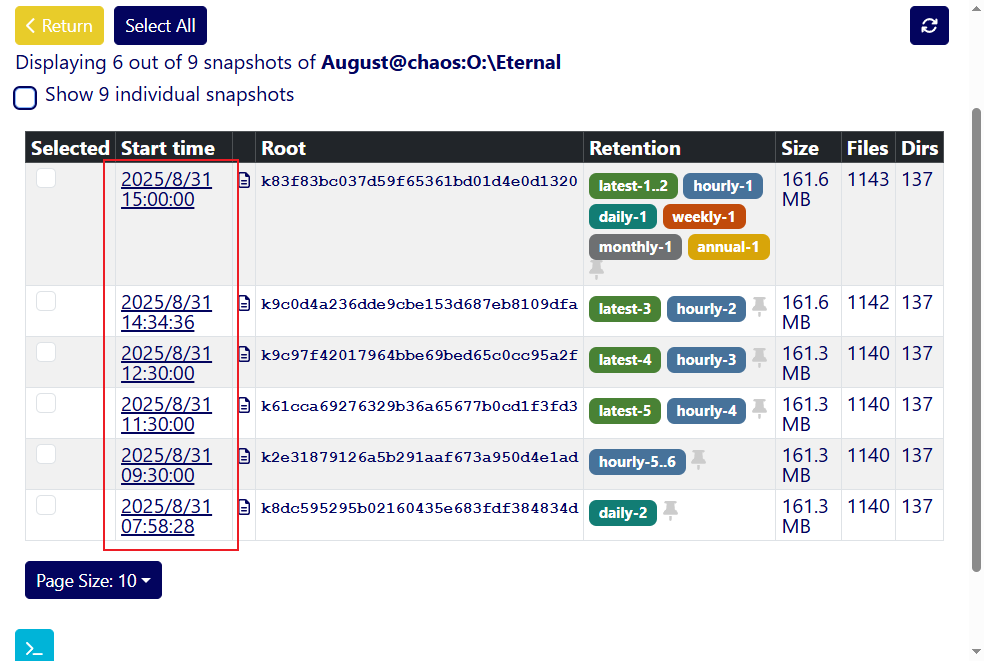
这里面就是各种备份,右边各色标签标识了都是什么时候的。
点击时间,进入一个特定的备份。
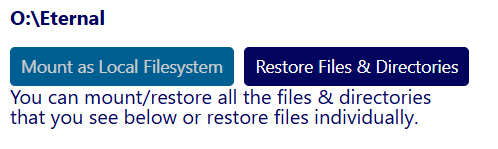
有两个选择,第一个是 mount,就类似于 U 盘那种的,会在系统中挂载一个盘。

可以浏览,看看有什么文件需要恢复的。
第二个 restore 就是用于恢复的了。
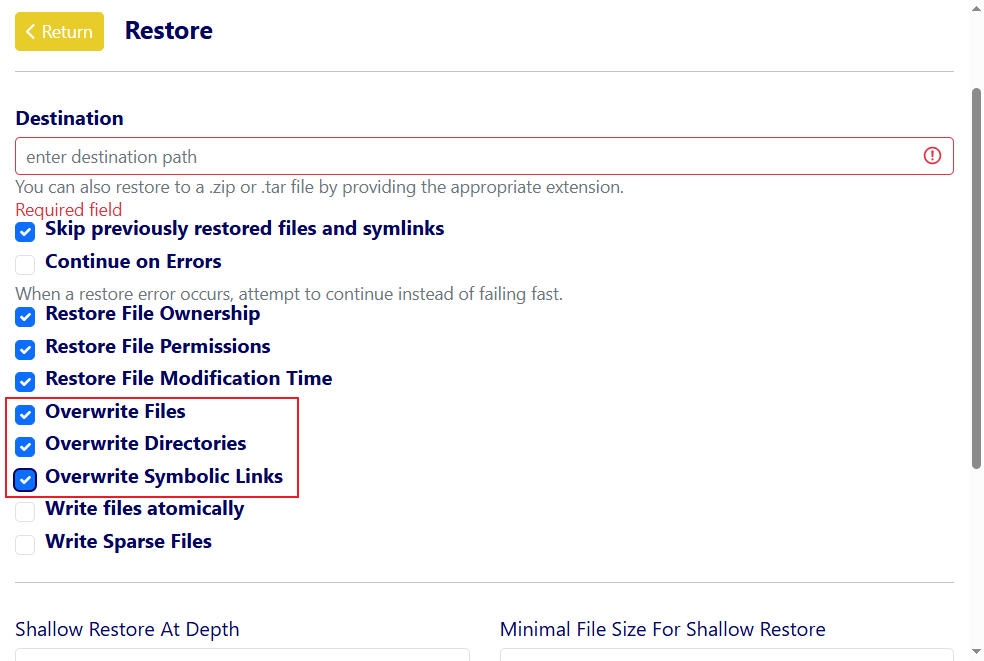
选择一个位置,然后勾选下面三个覆盖选项。
下面的 write files atomically 是原子性恢复,就是要么就全部成功,要么就全部失败,如果你不想遇到损坏文件,就也勾选上。

然后移到最下面,点击 begin restore。